WPS如何设置双击关闭标签-WPS双击关闭标签怎么设置
时间:26-04-02
WPS效率进阶:启用双击关闭标签页,三步完成精准设置
在多文档并行处理的场景下,频繁切换与关闭标签页是常见操作。传统方式依赖定位并点击标签右上角的关闭按钮,效率存在优化空间。WPS提供的“双击关闭标签页”功能,能将这一操作简化为一步,显著提升工作流的连贯性。
免费影视、动漫、音乐、游戏、小说资源长期稳定更新! 👉 点此立即查看 👈
启用此功能后,你将通过直觉化的双击动作快速管理标签页。下面,我们分解具体的配置流程。
第一步:启动WPS,定位操作界面
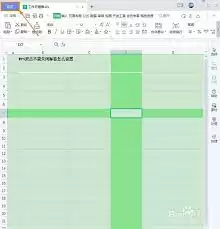
首先,请在你的系统上启动任一WPS组件,如WPS文字、表格或演示。你将进入标准工作界面,顶部的菜单栏与功能区是后续步骤的核心操作区域。
第二步:定位核心入口:访问“选项”菜单
功能总控位于“选项”设置中。请关注界面左上角,点击“文件”或对应组件名称(如“WPS文字”)的主菜单按钮。
在下拉菜单中,查找并点击“选项”或“设置”条目。该入口通常位于菜单中下部,是WPS进行深度自定义的统一面板。
第三步:应用关键设置:启用双击关闭
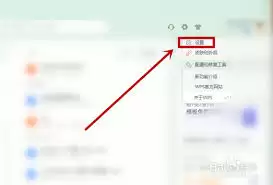
弹出的“选项”窗口包含多个设置模块。请找到并切换到“标签栏”或类似命名的选项卡。
在该页面中,仔细浏览标签页行为相关的选项列表。勾选“双击标签关闭窗口”或功能描述完全一致的复选框。最后,点击窗口底部的“确定”按钮以保存并应用此设置。
效果验证:体验高效标签管理
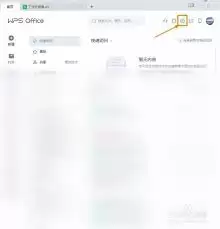
设置完成后,建议立即进行实测。同时打开多个文件,顶部标签栏会并排显示所有标签。尝试将鼠标指针移至任意目标标签上,快速双击。你会发现,该标签页被立即关闭,无需再寻找微小的关闭按钮。
这项优化的本质是消除冗余操作步骤,将焦点移动与精确点击合并为一个自然的双击手势。在长时间、高强度的文档编辑与数据分析工作中,这种效率提升将持续累积,减少操作打断,保护认知资源。
无论你是处理综合报告、进行财务核算还是编排幻灯片,此功能都能优化你的操作路径。投入一分钟完成配置,即可获得长期、可持续的效率回报。建议立即应用,将其固化为你的标准工作习惯。
这就是WPS如何设置双击关闭标签-WPS双击关闭标签怎么设置的全部内容了,希望以上内容对小伙伴们有所帮助,更多详情可以关注我们的菜鸟游戏和软件相关专区,更多攻略和教程等你发现!
专题合集
精彩合集,奇葩无下限相关文章


大家还在看
-

- DNF次元对决移爆炎突进好用吗
-
26-04-07
-

- 华夏千秋中白糖如何获取
-
26-04-07
-
- 燕云十六声裂石威流派有什么特点
-
26-04-07
-

- 三角洲s5隐秘制程归因拆解怎么通关
-
26-04-07
-

- 重返未来1999洛伦兹蝴蝶是否值得抽取
-
26-04-07