如何进行WPS文档格式优化- WPS文档格式优化的教程
时间:26-04-02
WPS格式优化实战:打造专业级文档的完整流程
一份格式精良的文档,是其专业性与可信度的直观体现。利用WPS Office内置的排版工具,你可以快速将任何文档提升至新水准。本指南提供一个从基础到高阶的系统化操作路径。
免费影视、动漫、音乐、游戏、小说资源长期稳定更新! 👉 点此立即查看 👈
第一步:定义文档框架——页面布局预设
在填充内容前,优先设定文档的物理边界。通过“页面布局”选项卡,你需要依据文档的最终用途(如打印、屏幕阅读)确定纸张规格与方向。页边距的调整是核心:预留适当的“呼吸空间”以提升可读性,并确保装订或批注的需要。
第二步:设定视觉规范——字体与段落系统
建立统一的字体层级系统是专业排版的基石。建议在“开始”选项卡中,为正文、各级标题及强调文本分别设定固定的字体、字号与颜色。记住:一致性优先,谨慎使用过多字体种类。
段落格式决定了文本的“密度”与节奏。将常规正文行距设置为1.5倍或1.25倍,能显著减轻视觉疲劳。综合运用首行缩进、段前/段后间距,可以有效区分段落逻辑关系,构建清晰的视觉流。
第三步:自动化结构管理——样式核心应用
长文档排版的核心效率工具是“样式”。在“开始”选项卡的样式库中,系统性地应用“标题1”、“标题2”等样式。这不仅统一了标题外观,更重要的是为文档建立了机器可读的结构化大纲。此操作将直接服务于后续的自动目录生成与导航窗格浏览。
第四步:强化逻辑呈现——列表与项目符号
对于流程、步骤或并列要点,必须通过列表形式进行视觉化组织。在“开始”选项卡中,根据内容的内在顺序性(序列)或并列性(要点),选择对应的编号或多级列表样式。这能将隐性逻辑显性化,帮助读者迅速完成信息抓取与记忆。
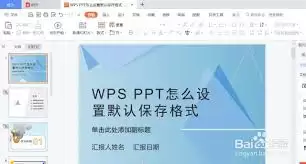
第五步:数据可视化基础——表格格式化处理
表格的功能在于高效传递结构化数据。选中表格后,在“表格工具”下使用“设计”选项卡来统一边框样式与填充色,确保其与文档整体风格协调。随后在“布局”选项卡中,精确调整单元格对齐方式(如数据右对齐、文本左对齐)与列宽,消除数据冗余空白,实现信息的最优呈现。
第六步:添加属性标识——背景与水印设置
对于特定场景的文档(如草案、机密文件),可通过“页面布局”中的“页面背景”添加非干扰性标识。例如,使用浅色水印标注文档状态,或为品牌文档添加极浅的背景色/Logo。这些元素应居于视觉层级的底层,绝不干扰主体内容的清晰辨识。
优化文档格式是一个从宏观框架到微观细节的连续过程。通过掌握上述WPS核心排版功能,你能够确保每一份文档在结构、清晰度与视觉专业性上,都符合高品质标准,从而有效传递信息并建立信任。
这就是如何进行WPS文档格式优化- WPS文档格式优化的教程的全部内容了,希望以上内容对小伙伴们有所帮助,更多详情可以关注我们的菜鸟游戏和软件相关专区,更多攻略和教程等你发现!
专题合集
精彩合集,奇葩无下限相关文章


大家还在看
-
- 洛克王国世界巨灵石怎么获取-洛克王国世界巨灵石获取方法
-
26-04-07
-

- 洛克王国世界晕晕鸡怎么介绍-洛克王国世界晕晕鸡的介绍方法
-
26-04-07
-

- 洛克王国世界条件球怎么获取-洛克王国世界条件球获取方法
-
26-04-07
-

- 王者荣耀世界稷下学院在哪-王者荣耀世界稷下学院位置介绍
-
26-04-07
-
- 怪物猎人荒野巨戟龙版本铳枪怎么配装-怪物猎人荒野巨戟龙版本铳枪配装方案
-
26-04-07