坚果云如何创建同步文件夹-坚果云创建同步文件夹的教程分享
时间:26-04-02
坚果云同步文件夹创建指南:实现多设备无缝协作
跨设备办公和学习如今已是常态,确保文件随时随地处于最新状态,是提升效率的关键。在这方面,坚果云提供的同步功能是个相当得力的助手。它能够让你在不同设备间轻松同步文件,告别手动传输的繁琐。下面,就带你一步步掌握创建同步文件夹的具体方法。
免费影视、动漫、音乐、游戏、小说资源长期稳定更新! 👉 点此立即查看 👈
一、注册与登录坚果云
第一步自然是从官网开始。访问坚果云官方网站,完成账户注册。成功后,直接使用你的账号密码登录坚果云客户端即可。
二、安装坚果云客户端
前往官网,根据你的电脑操作系统,下载对应的客户端安装包。安装过程非常简单,只需跟随指引一步步操作,完成后启动客户端。
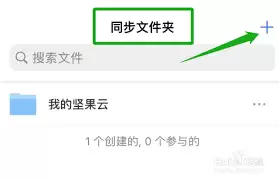
三、创建同步文件夹
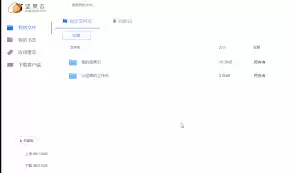
1. 打开坚果云客户端:成功登录后,在客户端主界面,找到“我的坚果云”这个核心入口。
2. 选择创建同步文件夹:点击“我的坚果云”,从弹出的菜单中,选择“创建同步文件夹”功能。

3. 选择同步文件夹的位置:这一步会弹出一个文件选择窗口。你需要做的,就是定位本地电脑上那个你希望实时备份与同步的文件夹。举个例子,如果你的工作文件都存放在“文档”里,那这里就选择它。
4. 设置同步选项:选好文件夹后,别忘了根据个人习惯进行一些细节调整。比如,为了节省移动数据流量,可以设定“仅在Wi-Fi环境下同步”;或者对同步的频率进行个性化设置。
5. 开始同步:所有设置确认无误后,点击“立即同步”按钮。接下来,坚果云就会开始工作,将你指定的本地文件夹与云端空间建立连接并同步数据。整个过程进度清晰可见,就在客户端界面。
四、在其他设备上同步
完成电脑端的设置后,你可以在手机、平板等其他设备上安装并登录同一个坚果云账户。登录后你会发现,之前创建的同步文件夹已经自动出现在设备列表中。至此,一个高效的同步循环就建立起来了——你在任何一台设备上对文件夹内的文件进行修改,变动都会实时推送到云端,并同步到所有关联设备上。
说到底,通过以上几个简洁的步骤,你就能轻松搭建起一个跨设备的文件同步环境。无论是办公室的电脑、家里的平板,还是通勤途中的手机,都能随时访问和编辑最新版本的文件。这种无缝衔接的体验,极大释放了工作和学习的灵活性。希望这份指南能帮助你快速上手,充分享受云端同步带来的便捷。
这就是坚果云如何创建同步文件夹-坚果云创建同步文件夹的教程分享的全部内容了,希望以上内容对小伙伴们有所帮助,更多详情可以关注我们的菜鸟游戏和软件相关专区,更多攻略和教程等你发现!
专题合集
精彩合集,奇葩无下限相关文章


大家还在看
-

- 红色沙漠埃塞里温武具配方和材料怎么获得-埃塞里温武具配方及材料获得方法介绍
-
26-04-07
-

- 红色沙漠顶级石材怎么获得-顶级石材获得方法介绍
-
26-04-07
-

- 无悔华夏新增六艺牌怎么解锁
-
26-04-07
-

- 剑星耳饰全收集攻略视频
-
26-04-07
-

- 明日方舟终末地阿列什怎么样
-
26-04-07