Pages怎么链接文本框-Pages如何给文本框添加链接
时间:26-04-03
Pages链接文本框应用指南:构建结构化互动文档
在众多文档工具中,Pages的链接文本框功能提供了独特的版式控制能力。它绝非简单的装饰,而是一项能真正提升文档逻辑性与阅读动线的专业工具,尤其适合需要清晰信息架构的场景。
免费影视、动漫、音乐、游戏、小说资源长期稳定更新! 👉 点此立即查看 👈
一、链接文本框的核心价值
此功能通过动态关联跨页面的文本框,打破了文档的线性阅读限制。例如,在制作一份技术白皮书时,你可以将核心论点、数据佐证及扩展阅读分置于不同文本框并建立链接。读者无需滚动翻找,点击即可在上下文间精准跳转。这实质上是为文档植入了可导航的信息节点,显著优化了长篇内容的可访问性。
二、创建链接文本框的标准流程
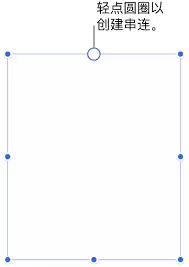
(一)准备文本框
启动Pages,从工具栏“插入”项添加文本框,并调整至合适尺寸与位置。建议在初期就界定每个文本框的“角色”,例如:主内容区、数据附录、案例详解等。例如,编制一份市场分析报告,可分别为“行业趋势”、“竞品对比”和“原始数据”创建独立文本框。
(二)设置链接
选中源文本框,通过“插入”>“链接”激活设置。将链接类型设定为“跳转到此页面”,并在文档中精准选取目标文本框所在的页面位置。关键在于建立闭环逻辑:确保每个出链都有明确的意图,例如从“执行摘要”链接至“完整财务模型”。系统化地设置所有关联,文档的信息网络便宣告成型。
三、链接文本框的专业应用场景
(一)交互式内容创作
对于内容设计者,此功能可实现“分支叙事”。创作互动小说或场景化培训材料时,将不同情节线或决策路径放入独立文本框,设置条件跳转。这为读者提供了路径选择权,将被动阅读转化为主动探索,极大增强参与感。
(二)结构化学术文档
处理复杂论文时,链接文本框能有效管理信息层级。将冗长的推导过程、交叉引用或文献综述放入链接文本框,保持正文的论证主线干净利落。此举不仅符合学术写作的严谨规范,也赋予审阅者按需深挖细节的自主权,提升了文献的解析效率。
(三)模块化商业演示
在关键商业报告中,效率就是一切。利用链接文本框将核心结论、支持数据及方法论说明模块化。演示时,汇报者可以聚焦于高层洞察,若听众提问细节,一键即可跳转到对应的数据源或分析过程。这种分层呈现方式既保证了节奏,也储备了充分的论证深度。
四、关键实施要点
(一)逻辑与版式规划
在创建链接前,建议绘制简单的信息架构图。明确文本框之间的从属、并列或引用关系,并据此安排页面位置。混乱的跳转逻辑会消耗读者的认知资源,而清晰的路径设计则能引导其顺畅理解内容脉络。

(二)链接测试与验证
部署完成后,必须执行完整的链路测试。模拟读者路径,逐一验证每个链接的跳转准确性与上下文连贯性。任何失效的链接或错误的页面指向都应立即修正,这是确保文档专业度的基本底线。
精通Pages链接文本框功能,意味着你能产出结构清晰、易于导航的专业文档。无论处理研究项目、商业提案还是复杂指南,它都能帮助你有效组织信息,提升文档的实用性与阅读体验。尝试在下一个项目中实践它,你将切身感受到文档架构能力的实质提升。
这就是Pages怎么链接文本框-Pages如何给文本框添加链接的全部内容了,希望以上内容对小伙伴们有所帮助,更多详情可以关注我们的菜鸟游戏和软件相关专区,更多攻略和教程等你发现!
专题合集
精彩合集,奇葩无下限相关文章


大家还在看
-

- 红色沙漠埃塞里温武具配方和材料怎么获得-埃塞里温武具配方及材料获得方法介绍
-
26-04-07
-

- 红色沙漠顶级石材怎么获得-顶级石材获得方法介绍
-
26-04-07
-

- 无悔华夏新增六艺牌怎么解锁
-
26-04-07
-

- 剑星耳饰全收集攻略视频
-
26-04-07
-

- 明日方舟终末地阿列什怎么样
-
26-04-07