如何制作3D立体文字
时间:26-04-03
在开始制作3d立体文字之前,我们需要准备一些工具。
首先,你手边需要一款专业的图像处理软件,比如大家熟知的Adobe Photoshop。这款软件功能全面,操作逻辑清晰,非常适合这类创作。此外,在动手前最好先想清楚:你希望制作的文字内容是什么?整体又偏向哪种风格?是科幻感的金属字,还是复古的木质凸刻?明确这些方向,能让后续的每一个步骤都更有效率。
免费影视、动漫、音乐、游戏、小说资源长期稳定更新! 👉 点此立即查看 👈
二、创建文字
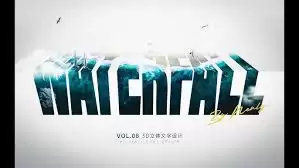
打开Photoshop后,找到左侧工具栏里的文字工具(快捷键是T)。接着,在画布上点击一下,就可以输入你想要的文字内容了。这里有个小窍门:文字的基础属性很重要。你可以自由调整字体、字号和颜色。如果想要更强的立体潜力,不妨选择笔画粗壮、结构清晰的字体;字号适中即可,为后续效果留出空间。至于颜色,如果目标是金属质感,那么偏冷色调的灰色会是一个不错的起点。
三、栅格化文字
文字输入后,它暂时还是一个可编辑的矢量图层。想要进行更深入的加工,我们就得把它“栅格化”。操作很简单:在右侧的图层面板中,右键点击文字图层,然后选择“栅格化文字”。完成这一步,文字就转换成了普通的图像图层,之后无论是添加滤镜还是进行局部修饰,都会方便很多。
四、制作立体效果
接下来,就是营造立体感的核心环节了。这个过程可以分解为三步:
1. 复制图层: 先复制一份文字图层,得到一个“文字副本”。将这个副本图层的填充色改为黑色,然后把它拖动到原文字图层的下方,并稍微错开一点位置。这个黑色副本就像是文字的“影子”,基础的投影和深度一下子就出来了。
2. 添加图层样式: 选中原来的文字图层,点击菜单栏的“图层” - “图层样式” - “斜面和浮雕”。这时会弹出一个参数面板,调整这里的设置是塑造立体感的关键。通常,将“样式”设为“内斜面”,“方法”选“平滑”,再根据预览效果微调“深度”、“大小”和“软化”的数值,文字的立体轮廓就会逐渐明晰起来。
3. 调整光影: 图层样式提供了基础结构,但真实感往往藏在光影细节里。这时,可以请出“加深工具”和“减淡工具”。假设光线从左上角照射,那么在文字的左上边缘用减淡工具轻轻涂抹,模拟出高光;相反,在右下边缘用加深工具处理,强化阴影。这么一来,文字的体积感会立刻变得生动逼真。
五、细节优化
主体效果完成后,一些精细的修饰能让作品更出彩。主要有两个方向:
1. 纹理添加: 如果觉得文字表面太光滑,可以为其叠加纹理。找一张合适的纹理图片——比如锈迹、划痕或布纹——置入文档,覆盖在文字上方。然后,通过调整这个纹理图层的“不透明度”和“混合模式”(比如“叠加”或“柔光”),让纹理自然地融入到文字表面,质感瞬间得到提升。
2. 颜色调整: 最后,整体色调的统一也不容忽视。利用“色相/饱和度”或“色彩平衡”等调色工具,对文字颜色进行微调。例如,为金属字增加一点蓝青色倾向,或是为木质字增添暖黄色调,都能让作品的视觉效果更加协调、专业。
按照以上步骤走下来,一个颇具特色的3D立体文字就诞生了。说到底,这些参数和效果组合没有绝对的标准,关键在于多尝试、多调整。大胆发挥你的创意,相信你一定能做出令人眼前一亮的立体文字作品。
这就是如何制作3D立体文字的全部内容了,希望以上内容对小伙伴们有所帮助,更多详情可以关注我们的菜鸟游戏和软件相关专区,更多攻略和教程等你发现!
专题合集
精彩合集,奇葩无下限相关文章


大家还在看
-
- 交错战线利兹养成攻略交错战线利兹角色培养与技能加点详细指南
-
26-04-07
-
- 三国志异闻录郭嘉怎么介绍
-
26-04-07
-
- 崩坏星穹铁道4.1版本波提欧阵容搭配推荐
-
26-04-07
-
- 王者荣耀长城守卫军成员介绍王者荣耀世界背景下的守卫军角色解析
-
26-04-07
-
- 王者荣耀世界无伤boss打法攻略 曜怎么无伤打boss
-
26-04-07