如何取消唤醒密码设置
时间:26-04-03
日常设备取消唤醒密码指南
用设备久了,总会遇见那么些时候,觉得每次点亮屏幕都要输密码有点麻烦。想取消它,其实很简单,只不过不同设备的路径稍有不同。下面这份梳理,希望能帮你省时省力。
免费影视、动漫、音乐、游戏、小说资源长期稳定更新! 👉 点此立即查看 👈

手机篇
无论是安卓还是iOS,核心思路大同小异。通常,你得先找到手机的“设置”应用——这基本是所有调整的总入口。进去之后,目光锁定在“安全”、“锁屏与密码”,或者“Touch ID与密码”这类选项上。点开它,就能找到“锁屏密码”、“屏幕锁定”之类的核心设置项。
接下来需要你验证一遍当前密码。验证通过后,系统会展示给你各种密码类型,比如图案、数字、混合密码。这时你要找的,往往是最底部的那个“无密码”或者“关闭密码”选项。点一下,确认,困扰你的唤醒密码就解除了。整个流程清晰直接,关键就是找到正确的“安全”或“锁屏”菜单。
电脑篇(Windows系统)
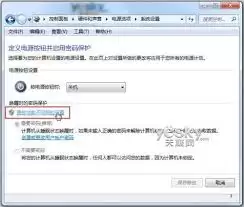
对Windows用户来说,传统操作路径是打开“控制面板”。在里面找到“用户账户”这个大类,点进去,选择你当前正在使用的登录账户。在账户管理页面里,通常会看到“更改账户类型”或“更改密码”的按钮。
这里有个小细节要注意:如果你设置的是PIN码(通常是一串数字),直接选择“删除PIN”即可;如果是最传统的账户密码,则需要点击“更改密码”。关键的技巧在于,在弹出的新密码输入框中,什么都不要填,直接点击“确定”或“下一步”。系统会理解为你想将密码设置为空,从而实现取消密码的效果。
电脑篇(macOS系统)
Mac的操作更显简洁。点击屏幕左上角的苹果菜单,选择“系统偏好设置”。找到那个带有人像图标的“用户与群组”。进入前,记得点击左下角的小锁图标,输入管理员密码解锁设置权限。
然后,在左侧列表选中你的账户,点击右侧的“更改密码”按钮。在弹出的窗口里,只在“旧密码”栏输入你当前的密码,而“新密码”和“验证”两栏保持完全空白。最后点击“更改密码”,系统就会移除你的登录密码了。这个方法同样适用于移除开机唤醒密码。
平板电脑篇
平板电脑,无论是iPad还是安卓平板,取消密码的流程和手机高度相似。核心操作区都在“设置”应用里,你需要找到“面容ID与密码”、“锁屏和安全”或直接就是“安全”选项。进入后,输入现有密码完成验证,便能找到关闭锁屏密码的开关。一步操作,即刻生效。
说到底,取消唤醒密码确实能带来瞬间解锁的便利,让使用体验更加流畅。不过,在做这个决定之前,务必先掂量一下:你的设备里存放的信息是否足够安全?在公共场合使用是否频繁?确保便利性的提升,不会以牺牲隐私和安全为代价。毕竟,密码那一道小小的屏障,有时却是个人信息最重要的守门人。
这就是如何取消唤醒密码设置的全部内容了,希望以上内容对小伙伴们有所帮助,更多详情可以关注我们的菜鸟游戏和软件相关专区,更多攻略和教程等你发现!
专题合集
精彩合集,奇葩无下限相关文章


大家还在看
-

- 交错战线利兹养成攻略交错战线利兹角色培养与技能加点详细指南
-
26-04-07
-

- 三国志异闻录郭嘉怎么介绍
-
26-04-07
-

- 崩坏星穹铁道4.1版本波提欧阵容搭配推荐
-
26-04-07
-

- 王者荣耀长城守卫军成员介绍王者荣耀世界背景下的守卫军角色解析
-
26-04-07
-

- 王者荣耀世界无伤boss打法攻略 曜怎么无伤打boss
-
26-04-07