如何清理C盘无用数据
时间:26-04-04
C盘深度清理:系统分区瘦身实用手册
C盘是Windows系统的核心命脉,其健康状况直接决定电脑的响应效率。随着日常使用,系统缓存、应用残留和临时数据会不断累积,侵占宝贵的SSD/HDD空间并影响性能。要恢复系统的流畅性,必须对C盘进行系统性的空间回收与优化。
免费影视、动漫、音乐、游戏、小说资源长期稳定更新! 👉 点此立即查看 👈
清除系统缓存与临时文件
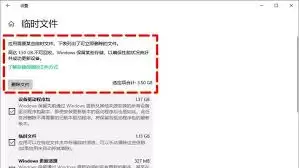
Windows和应用程序在运行中会产生大量临时文件与缓存数据。这些文件通常存放在系统深层目录,不会自动清除,长期积累可能占用数十GB空间。最有效的清理方法是使用内置磁盘清理工具:右键点击C盘选择“属性”,点击“磁盘清理”,勾选“临时文件”、“Windows更新清理”和“回收站”等项目。执行完成后,通常可立即回收数GB的可用空间,显著减轻系统盘负担。
卸载冗余应用程序
已安装但长期未使用的软件会持续占用系统分区空间,部分程序还会驻留后台服务。建议定期审查应用列表:通过设置或控制面板进入“应用”>“应用和功能”,按安装日期或大小排序。识别并卸载超过3个月未使用的工具软件、试用版程序及功能重复的应用。完整的卸载流程能同时移除关联的配置文件与用户数据,这是清理大容量占用最直接的途径。
清空回收站与删除文件管理
回收站并非真正的存储释放区——被删除的文件在清空前依然占用原始磁盘空间。养成定期清空回收站的习惯:右键桌面回收站图标选择“清空回收站”。建议在执行此操作前,快速浏览回收站内容,确认无重要文档或项目文件的误删项目。此项基础维护虽简单,却是维持C盘可用空间的基本操作。
管理系统与应用程序日志
Windows系统日志和应用程序事件记录会随着时间持续增长。这些日志文件对于故障诊断有价值,但旧日志通常可安全清理。您可以通过磁盘清理工具的高级选项查找“系统错误内存转储文件”和“Windows升级日志文件”。对于高级用户,可手动访问事件查看器导出必要日志后,清理历史事件记录。注意:操作前请确认无需保留近期故障排查记录。
定位并迁移大体积文件
主动扫描C盘中的空间占用大户是深度清理的关键步骤。在文件资源管理器中,使用“大小”列排序功能,快速识别视频文件、ISO镜像、备份档案等大体积数据。对于非必需保存在系统盘的文件,建议迁移至数据分区(D/E盘)或外部存储。同时,定期检查“下载”、“文档”、“桌面”等用户目录——这些位置往往是临时文件和项目遗留物的聚集区。
系统盘的维护应成为周期性操作。通过执行上述多层次的清理策略,不仅能恢复硬盘容量,更能优化文件系统结构,降低磁盘I/O负载。保持C盘的整洁状态,是确保Windows系统长期稳定、高效运行的基础条件。
这就是如何清理C盘无用数据的全部内容了,希望以上内容对小伙伴们有所帮助,更多详情可以关注我们的菜鸟游戏和软件相关专区,更多攻略和教程等你发现!
专题合集
精彩合集,奇葩无下限相关文章


大家还在看
-

- 原神4月活动日历2026分享
-
26-04-07
-

- 街机恐龙手游活动排期介绍
-
26-04-07
-

- 《红色沙漠》力量女巫位置详解-力量女巫具体位置分享
-
26-04-07
-
- 洛克王国世界雪灵在哪捕捉
-
26-04-07
-

- 重返未来1999橙色卡牌怎么挑选
-
26-04-07