如何进入电脑pe系统
时间:26-04-04
如何进入电脑的PE系统?
系统蓝屏、引导失败或需要数据抢救时,预先配置的Windows PE环境是最高效的救援解决方案。这个独立的预安装环境能实现系统修复、磁盘分区、数据备份等核心维护操作。掌握进入PE的方法,是每个高级用户必备的硬件级故障处理技能。
免费影视、动漫、音乐、游戏、小说资源长期稳定更新! 👉 点此立即查看 👈
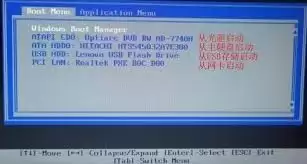
第一步:制作你的“万能钥匙”——PE启动U盘
制作可引导的PE介质是首要前提。推荐使用经过验证的PE工具如优启通、微PE工具箱,它们能生成纯净且兼容性强的启动环境。操作流程极为标准化:下载官方镜像后,插入容量不小于8GB的U盘,运行制作工具选择对应盘符,采用默认的USB-HDD模式与NTFS格式进行一键写入,等待进度条完成即可获得硬件诊断工具箱。
第二步:找准“暗号”——开机启动快捷键
成功引导的关键在于精准触发主板的启动项选择菜单。不同品牌主板及OEM厂商设有独立的快速启动键:戴尔商用机多采用F12,联想系列常用F12或Fn+F12组合,惠普台式机则偏好F9。若屏幕未显示提示信息,可参考该原则:传统BIOS平台尝试ESC或F1,UEFI主板优先使用F2、F10或Del键进入配置界面。
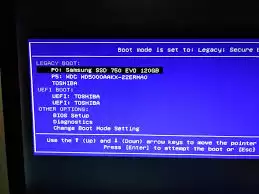
第三步:选择“安全通道”——进入PE系统
在启动菜单中选择含“UEFI:USB Device”或“Legacy:KingstonDT”字样的选项。若同时存在UEFI与Legacy两种模式,新平台优先选择UEFI条目以确保完整硬件驱动加载。回车确认后系统将载入PE内核,此时屏幕显示Windows徽标及进度条,最终呈现包含磁盘管理、Ghost工具及注册表编辑器的图形化救援桌面。
进入PE后,能做些什么?
PE环境提供完整的离线系统维护能力:使用DISM++可进行驱动管理、系统垃圾清理及启动项修复;通过DiskGenius能处理分区表丢失、固态硬盘4K对齐及扇区级数据恢复;当原系统完全无法启动时,可直接访问NTFS分区进行关键数据迁移。部分增强版PE还集成网络组件,支持下载驱动或远程协助。
另一个方法:修改BIOS启动顺序
对于需要频繁使用PE的场景,可进入UEFI/BIOS设置永久调整启动序列。在Boot Priority设置中将“USB Mass Storage Device”置顶,部分主板需同时关闭Secure Boot并开启CSM兼容模式。完成维护后务必恢复原始启动顺序,避免后续每次启动都自动载入PE环境而影响正常系统登录。
精通PE启动流程相当于掌握硬件级故障排除的底层能力。建议将PE工具与驱动程序、系统镜像共同存放于多功能应急U盘,配合正确的启动键位映射表,可在系统完全崩溃时快速重建工作环境,最大限度保障数据完整性与业务连续性。
这就是如何进入电脑pe系统的全部内容了,希望以上内容对小伙伴们有所帮助,更多详情可以关注我们的菜鸟游戏和软件相关专区,更多攻略和教程等你发现!
专题合集
精彩合集,奇葩无下限相关文章


大家还在看
-

- 洛克王国世界咕噜球有哪些道具种类-洛克王国世界咕噜球道具种类全介绍
-
26-04-07
-

- 魔兽世界部落奥格瑞玛床头柜的位置在哪
-
26-04-07
-

- 燕云十六声破竹鸢流派怎么玩
-
26-04-07
-

- 原神兹白圣遗物怎么选
-
26-04-07
-

- 迷你世界如何获取嘟嘟啵啵卡片
-
26-04-07