vn剪辑如何使用
时间:26-04-04
VN剪辑:在专业级功能与直觉化操作间精准拿捏
在移动端完成一支兼具质感和效率的视频剪辑,常常意味着要在功能深度与上手难度之间做取舍。VN剪辑提供的解决方案是:将专业工具封装在简洁的交互之下,让用户在实现创意时不必纠结于技术门槛。
免费影视、动漫、音乐、游戏、小说资源长期稳定更新! 👉 点此立即查看 👈
一、下载与安装
获取VN剪辑的途径极为标准。在你设备对应的官方应用商店(App Store或各安卓应用市场)中搜索“VN剪辑”,确认开发者后下载安装即可。首次启动应用,即可进入创作环境。
二、导入素材
主界面中央的“+”号是素材入口。点击后,系统将调用你的媒体库,支持视频与图片文件的混合多选及批量导入。这一设计在项目初期能显著提升素材整理与组接的效率。
三、剪辑视频
素材就位后,核心的时序编辑工作在此展开。
1. 裁剪:选中时间线上的片段,拖动首尾两端的滑杆,可精准去除冗余部分,直接定义片段的入点和出点。
2. 分割:将播放指示器移至需要裁切的位置,使用分割功能,可将一个片段拆分为两个独立部分,便于进行删除、替换或单独施加效果等操作。
3. 拼接:通过长按并拖动片段,自由调整其在时间轴上的前后顺序。这是构建视频叙事逻辑与节奏的基础。
4. 添加转场:点击前后片段之间的连接点,即可调用转场库。淡入淡出、平滑滑动、形状擦除等多种效果,能有效提升场景切换的流畅度与视觉连贯性。
四、添加音频
音频轨道是视频情绪与节奏的骨架,其重要性不亚于画面。
1. 添加背景音乐:通过底部工具栏的“音频”>“音乐”入口,可访问应用内建的版权音乐库,或导入设备的本地音频文件,为视频匹配基调相符的配乐。
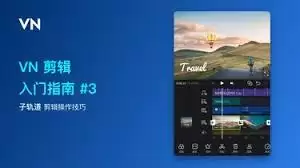
2. 调整音频:添加后的音轨支持音量增益调节,以实现背景音乐与人声的平衡。你还可以在时间轴上直接拖动音频块,进行对位微调,确保关键画面与音乐节拍或情绪转折点精确同步。
五、添加字幕
字幕是信息传达与视觉构成的关键元素。通过“字幕”功能添加文本后,可对字体、字号、颜色、描边及背景进行完整自定义。更重要的是,可以精细控制每段字幕的显示时长与出入场时间,实现精准的图文配合。
六、特效与滤镜
此环节关乎作品的最终风格化呈现。
1. 特效:“特效”板块提供了包括动态模糊、画中画、镜像、色差等在内的多种视觉模块。这些工具能引导观众视线、创造视觉趣味或强化叙事重点。
2. 滤镜:“滤镜”功能提供了一系列经过调校的色彩预设。无论是电影感LUT、复古色调还是清新风格,一键应用即可全局改变视频的色温、对比度与色彩情绪,统一视觉质感。
完成全部编辑后,点击右上角“导出”。在输出设置中,依据播放平台(如社交媒体、高清存档)选择对应的分辨率与编码格式,渲染完成后即可保存或分享成片。
这就是vn剪辑如何使用的全部内容了,希望以上内容对小伙伴们有所帮助,更多详情可以关注我们的菜鸟游戏和软件相关专区,更多攻略和教程等你发现!
专题合集
精彩合集,奇葩无下限相关文章


大家还在看
-
- 炉石传说酒馆战棋新随从黑色多彩幼龙效果介绍
-
26-04-07
-
- 红色沙漠前期银矿怎么获得-前期银矿获取位置介绍
-
26-04-07
-

- 《红色沙漠》独角兽马面具获得方法介绍
-
26-04-07
-
- 怪物猎人物语3侵兽千刃龙稳定打法指南
-
26-04-07
-

- 王者荣耀英雄最新调整是什么
-
26-04-07