CS扫描全能王怎么添加自定义水印防止盗用
时间:26-04-07
在当今数字化时代,文档安全愈发重要。对于使用 cs 扫描全能王的用户来说,防止文档被盗用是关键需求。那么,如何通过 cs 扫描全能王添加自定义水印来有效防止盗用呢?下面将为您详细介绍。
免费影视、动漫、音乐、游戏、小说资源长期稳定更新! 👉 点此立即查看 👈
cs 扫描全能王如何添加自定义水印防止盗用
1. 打开软件并导入文档
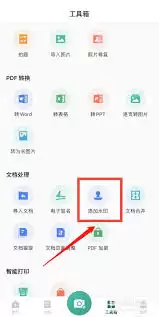
- 首先,启动 cs 扫描全能王应用程序。
- 在主界面找到并点击“导入”按钮,您可以选择从本地相册选取图片文档,或者直接扫描纸质文档,将其导入到软件中。
2. 进入编辑页面
- 导入文档后,点击文档缩略图进入查看与编辑界面。
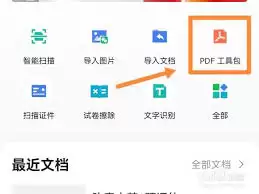
- 在这里,您能对文档进行一些基础的编辑操作,如裁剪、旋转等,确保文档内容呈现最佳状态。
3. 添加水印选项
- 在编辑界面中,寻找“添加水印”功能入口。通常它会在菜单栏或特定的编辑工具区域内。
- 点击该选项后,会弹出水印设置窗口。
4. 自定义水印内容
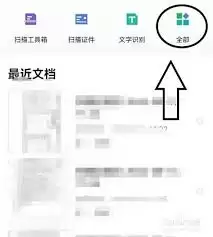
- 在水印设置窗口中,您可以输入自定义的文字内容。
- 比如,您可以写上“版权所有,禁止盗用”等字样,明确表明文档的版权归属。
- 还能对水印文字的字体、颜色、大小等进行调整,使其与文档风格相适配。
5. 设置水印位置与透明度:
- 根据您的需求,调整水印在文档中的位置。可以选择将水印放置在文档的角落、边缘或铺满整个页面等不同位置。
- 同时,通过调节透明度滑块,让水印呈现出适当的清晰程度,既不影响文档内容阅读,又能起到明显的防盗用标识作用。
6. 应用水印并保存文档
- 完成水印设置后,点击“确定”或“应用”按钮,将自定义水印添加到文档中。
- 最后,点击“保存”按钮,保存带有水印的文档。这样,一份带有独特自定义水印的文档就生成了,能有效防止他人盗用您的文档内容。
这就是CS扫描全能王怎么添加自定义水印防止盗用的全部内容了,希望以上内容对小伙伴们有所帮助,更多详情可以关注我们的菜鸟游戏和软件相关专区,更多攻略和教程等你发现!
专题合集
精彩合集,奇葩无下限相关文章


大家还在看
-
- DNF次元对决移爆炎突进好用吗
-
26-04-07
-

- 华夏千秋中白糖如何获取
-
26-04-07
-
- 燕云十六声裂石威流派有什么特点
-
26-04-07
-

- 三角洲s5隐秘制程归因拆解怎么通关
-
26-04-07
-

- 重返未来1999洛伦兹蝴蝶是否值得抽取
-
26-04-07