如何用电脑新建word文档
时间:26-04-07
在日常的学习、工作与生活中,word文档是我们常用的工具之一。那么,该怎么使用电脑新建word文档呢?下面就为大家详细介绍。
免费影视、动漫、音乐、游戏、小说资源长期稳定更新! 👉 点此立即查看 👈
一、使用开始菜单新建
对于windows系统的电脑,点击屏幕左下角的“开始”按钮。在弹出的菜单中,找到“所有程序”或“程序”选项。然后在众多程序列表里,找到microsoft office文件夹。在该文件夹中,就能看到“word”程序图标,点击它即可启动word并新建一个空白文档。
二、利用桌面快捷方式新建
如果你在电脑桌面上创建了word的快捷方式图标,那么直接双击该图标就能快速打开word并新建文档。这种方式无需在开始菜单中层层查找,更加便捷高效。
三、通过搜索功能新建
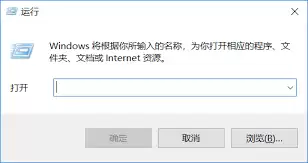
在windows系统中,按下windows键+s组合键,打开搜索框。输入“word”,在搜索结果中找到word程序,点击即可新建文档。
四、借助文件资源管理器新建
打开电脑的文件资源管理器。在你想要保存新建word文档的文件夹空白处,右键单击鼠标,在弹出的菜单中选择“新建”,然后在子菜单中点击“microsoft word文档”。此时会自动创建一个名为“新建 microsoft word 文档.docx”的文件,双击它就能开始编辑文档啦。
当成功新建word文档后,你会看到一个简洁的工作界面。上方是菜单栏,包含了文件、编辑、视图等常用功能选项。你可以在这里进行保存、打开、设置字体格式、段落格式等各种操作。下方是文档编辑区,你可以尽情地输入文字、插入图片、表格、图表等内容,来完成你想要的文档创作。
无论你是撰写一篇精彩的论文、制作一份工作汇报,还是记录生活中的点滴趣事,掌握使用电脑新建word文档的方法都是至关重要的第一步。按照上述方法,轻松开启你的文档创作之旅,让你的想法在word文档中得以完美呈现。快来试试吧,享受用word文档书写精彩的乐趣!
这就是如何用电脑新建word文档的全部内容了,希望以上内容对小伙伴们有所帮助,更多详情可以关注我们的菜鸟游戏和软件相关专区,更多攻略和教程等你发现!
专题合集
精彩合集,奇葩无下限相关文章


大家还在看
-

- 红色沙漠佩伦支线任务怎么做-全佩伦支线任务攻略分享
-
26-04-07
-

- 红色沙漠环刀怎么玩比较好-环刀好用招式技巧分享
-
26-04-07
-

- 剑星困难首领挑战如何全BOSS无伤打法
-
26-04-07
-

- 炉石传说绑定抖音怎么领取福利
-
26-04-07
-

- 红色沙漠光辉石塔怎么启动-光辉石塔启动方法分享
-
26-04-07