番茄音乐如何导入本地歌曲
时间:26-04-07
在番茄音乐中导入本地歌曲,能让你随心享受自己喜爱的音乐收藏。下面就为你详细介绍番茄音乐本地音乐导入的方法。
免费影视、动漫、音乐、游戏、小说资源长期稳定更新! 👉 点此立即查看 👈
首先,确保你的手机或设备已安装番茄音乐应用。打开番茄音乐,进入主界面。
然后,找到界面中的“我的”选项。点击进入“我的”页面后,你会看到一系列功能选项。
在这里,寻找“本地音乐”板块。不同版本的番茄音乐,该板块位置可能稍有不同,但大致都在“我的”页面中。
点击“本地音乐”进入本地音乐导入界面。此时,你可以选择导入本地歌曲的方式。
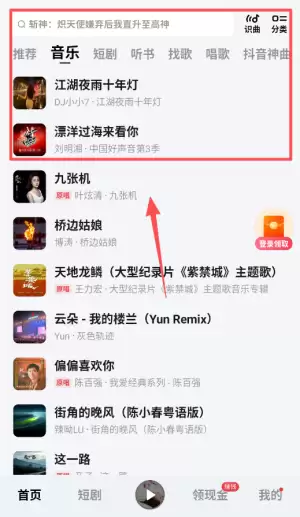
常见的方式是通过手机的文件管理器来选取本地歌曲。一般来说,你需要找到存储本地音乐文件的文件夹。
如果你不确定歌曲文件存放在哪里,可以在手机的搜索栏中输入歌曲名称或相关关键词进行搜索。

找到歌曲文件所在文件夹后,长按你想要导入的歌曲文件,会出现一个菜单选项。
在菜单中,选择“分享”功能。在分享的应用列表中,找到番茄音乐并点击。

番茄音乐将会自动扫描并导入你所选的本地歌曲。导入过程可能需要一些时间,具体取决于歌曲数量和文件大小。
导入完成后,回到番茄音乐的“本地音乐”页面,你就能看到刚刚导入的歌曲啦。
你可以随时点击播放这些本地歌曲,享受个性化的音乐体验。
另外,如果你希望整理本地音乐,还可以在番茄音乐的“本地音乐”页面进行操作。比如创建歌单,将不同类型或风格的本地歌曲分类整理,方便快速查找和播放。
通过以上简单步骤,就能轻松将本地歌曲导入番茄音乐,让你在番茄音乐的世界里畅享属于自己独一无二的音乐盛宴。快来试试吧!
这就是番茄音乐如何导入本地歌曲的全部内容了,希望以上内容对小伙伴们有所帮助,更多详情可以关注我们的菜鸟游戏和软件相关专区,更多攻略和教程等你发现!
专题合集
精彩合集,奇葩无下限相关文章


大家还在看
-
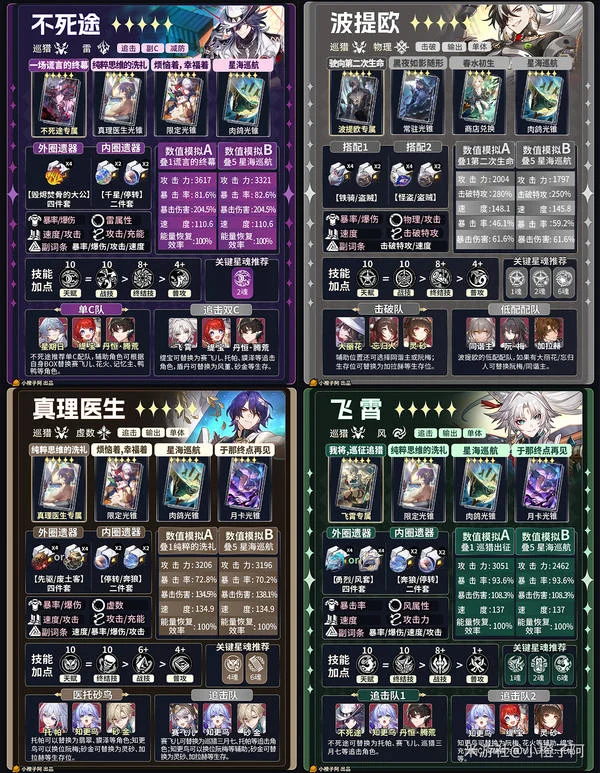
- 《崩坏:星穹铁道》V4.1 五星角色一图流攻略
-
26-04-07
-

- 《红色沙漠》购买登记所有家畜方法介绍
-
26-04-07
-

- 《红色沙漠》贝尔凯马具套装获得方法介绍
-
26-04-07
-

- 鸣潮3.2下半即将上线三位复刻角色,对于普通玩家到底该怎样抽取?
-
26-04-07
-
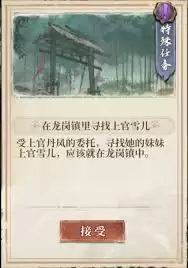
- 古龙群侠录中侠客如何入队
-
26-04-07