掌阅如何添加书签
时间:26-04-07
在阅读过程中,书签是一个非常实用的工具,它能帮助我们快速定位到之前阅读的位置,方便再次回顾。那么在掌阅app中该如何添加书签呢?下面就为大家详细介绍。
免费影视、动漫、音乐、游戏、小说资源长期稳定更新! 👉 点此立即查看 👈
打开文章
首先,在掌阅app中找到你想要添加书签的文章。可以通过书架直接点击进入,也可以在搜索栏搜索文章后打开。
进入阅读界面
成功打开文章后,会进入阅读界面。此时,你可以根据自己的阅读进度,找到想要标记书签的位置。
添加书签操作
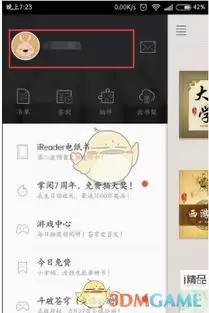
在阅读界面中,通常可以通过点击屏幕中间位置,调出阅读设置菜单。在菜单中,仔细寻找“书签”选项。不同版本的掌阅app可能位置稍有不同,但一般都能在比较明显的地方找到。找到“书签”选项后,点击它,系统会提示已成功添加书签。此时,你可以看到书签对应的页面位置信息。
查看书签
若想查看已添加的书签,只需再次点击屏幕中间调出菜单,然后找到“书签”选项。这里会列出你之前添加的所有书签,点击相应书签即可快速跳转到标记的位置继续阅读。
管理书签
掌阅app还支持对书签进行管理。例如,你可以删除不再需要的书签。在书签列表中,长按想要删除的书签,会弹出操作提示框,选择“删除书签”即可。另外,如果你觉得书签的名称不够准确,还可以对其进行重命名,以便更好地识别。
通过以上简单的步骤,就能轻松在掌阅app中添加书签。无论是阅读小说、学习资料还是其他类型的文章,书签都能让你的阅读体验更加便捷高效。快去试试吧,让掌阅app成为你阅读路上的得力助手,随时标记精彩瞬间,随时重温阅读的美好。
这就是掌阅如何添加书签的全部内容了,希望以上内容对小伙伴们有所帮助,更多详情可以关注我们的菜鸟游戏和软件相关专区,更多攻略和教程等你发现!
专题合集
精彩合集,奇葩无下限相关文章


大家还在看
-

- 异星探险家跳藤种子作用详解异星探险家跳藤种子获取方法与使用技巧
-
26-04-07
-
- 《红色沙漠》突破耐力上限方法介绍
-
26-04-07
-
- 战神霸业传奇boss系统是什么
-
26-04-07
-

- 闪耀暖暖六十四格巡游活动怎么样
-
26-04-07
-

- 三国志异闻录郭嘉怎么介绍
-
26-04-07