PS批量处理有哪些技巧
时间:26-04-07
在处理大量图像时,photoshop的批量处理功能能极大提升效率。以下是一些实用的ps批量处理技巧。
免费影视、动漫、音乐、游戏、小说资源长期稳定更新! 👉 点此立即查看 👈
一、批量调整图像大小
统一尺寸
打开“图像”菜单,选择“图像大小”。在弹出的对话框中,设置好你需要的宽度和高度数值,注意勾选“约束比例”,确保图像不会变形。设置完成后,点击“确定”。然后依次选择“文件”-“自动”-“批处理”。在“批处理”对话框中,选择刚才设置图像大小的动作,指定要处理的图像文件夹,点击“确定”,所有图像就会统一变为设定的尺寸。
二、批量添加水印
创建水印动作
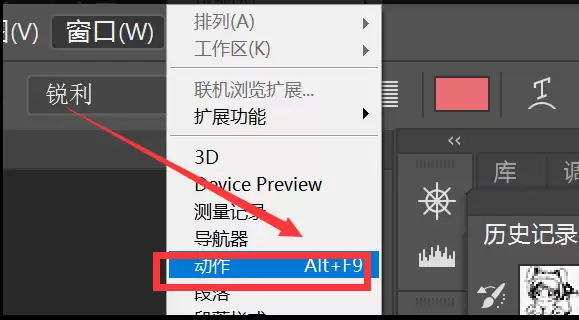
先制作好水印图案,将其放置在一个新图层。然后依次记录操作步骤:选择移动工具,调整水印位置;设置水印图层的不透明度和混合模式等。完成后停止录制,得到水印动作。接着进行批处理,在“批处理”对话框中选择水印动作和要添加水印的图像文件夹,即可为所有图像快速添加水印。
三、批量转换图像格式
格式转换流程
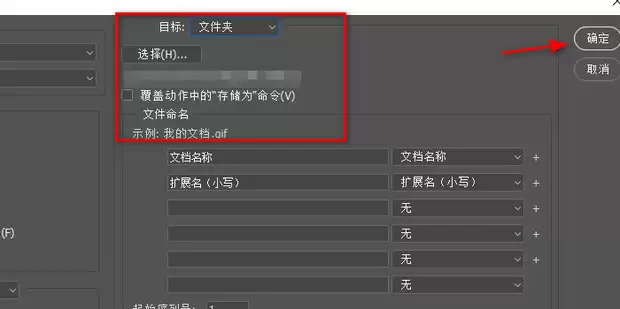
选择“文件”-“自动”-“批处理”。在“批处理”对话框中,选择“存储为”动作。点击“源”后面的文件夹图标,选择要转换格式的图像文件夹。点击“目的”后面的文件夹图标,设置转换后图像的保存位置。在“存储为”对话框中,选择你需要的图像格式,如jpeg、png等,设置好格式参数后点击“确定”。回到“批处理”对话框,点击“确定”,就能批量转换图像格式。
四、批量裁剪图像
精准裁剪
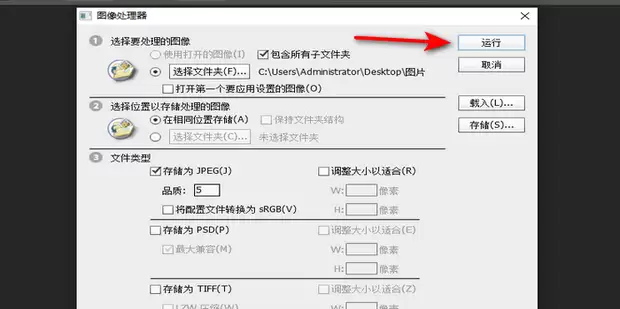
使用裁剪工具,在图像上设置好裁剪区域。然后录制动作,包括确定裁剪区域、应用裁剪等步骤。录制完成后,进行批处理,选择裁剪动作和要裁剪的图像文件夹,所有图像将按照相同的裁剪方式进行处理,实现批量裁剪。
掌握这些ps批量处理技巧,能让你在面对大量图像时轻松应对,大幅节省时间和精力,高效完成图像处理任务,让你的工作和创作更加得心应手。
这就是PS批量处理有哪些技巧的全部内容了,希望以上内容对小伙伴们有所帮助,更多详情可以关注我们的菜鸟游戏和软件相关专区,更多攻略和教程等你发现!
专题合集
精彩合集,奇葩无下限相关文章


大家还在看
-
- 明末渊虚之羽葫芦玉佩怎么获得
-
26-04-07
-

- 怪物猎人物语3命运双龙匠人铁锤成就怎么做-匠人铁锤成就攻略
-
26-04-07
-
- 怪物猎人物语3命运双龙征服极限者的宝珠成就怎么做-征服极限者的宝珠成就攻略
-
26-04-07
-
- 冰霜暴君阿布莱修德怎么完全征服
-
26-04-07
-
- 《洛克王国世界》水蓝蓝培养攻略-水蓝蓝养成及阵容推荐
-
26-04-07