CAD如何画矩形定义尺寸
时间:26-04-07
首先,打开cad软件。进入绘图界面后,在菜单栏中找到“绘图”选项,通常可以在界面的上方区域。
免费影视、动漫、音乐、游戏、小说资源长期稳定更新! 👉 点此立即查看 👈
启动矩形绘制命令
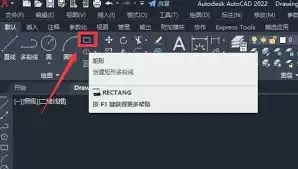
在“绘图”菜单中,找到“矩形”命令选项,点击它。或者在绘图工具栏中,直接找到矩形绘制图标并点击,该图标通常是一个带有直角的四边形形状。
指定第一个角点
此时,光标会变为十字形状。将光标移动到绘图区域中合适的位置,点击鼠标左键,确定矩形的第一个角点。这个点将作为矩形的起始位置。
指定第二个角点
确定第一个角点后,移动光标,会出现一个动态的矩形框随着光标的移动而变化。根据所需矩形的大小和位置,再次点击鼠标左键,指定矩形的第二个角点。此时,一个初步的矩形就绘制出来了。
定义矩形尺寸
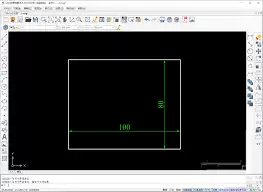
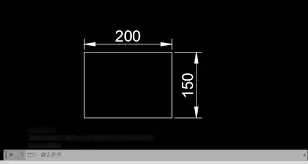
1. 长度和宽度方式:如果需要精确指定矩形的长度和宽度尺寸,可以在命令行中输入“d”(即“dimensions”的缩写),然后按下回车键。接着,在命令行提示下分别输入矩形的长度值和宽度值,按回车键确认。这样,cad会根据输入的尺寸重新绘制矩形。
2. 指定对角点坐标方式:若知道矩形对角点的精确坐标值,可在指定第二个角点时,直接在命令行输入对角点的坐标值(如“x,y”形式,x为横坐标,y为纵坐标),然后回车,即可绘制出符合该坐标尺寸的矩形。
通过以上步骤,就能在cad中准确地绘制出具有特定尺寸的矩形。在实际操作中,可根据具体的绘图需求灵活运用不同的尺寸定义方法,以达到高效、精确绘图的目的。同时,熟练掌握这些操作技巧,有助于更快速地完成各种cad绘图任务,无论是简单的工程图纸绘制,还是复杂的建筑设计、机械制图等工作,都能更加得心应手。
这就是CAD如何画矩形定义尺寸的全部内容了,希望以上内容对小伙伴们有所帮助,更多详情可以关注我们的菜鸟游戏和软件相关专区,更多攻略和教程等你发现!
专题合集
精彩合集,奇葩无下限相关文章


大家还在看
-
- 速卖通上热销的Sofirn强光LED手电筒价格不到亚马逊一半
-
26-04-07
-
- 《Overwatch》安然的重新设计是暴雪的巨大进步
-
26-04-07
-

- 《自由足球2》招募PC版测试玩家 5月8日二测
-
26-04-07
-

- 《Star Wars: Outer Rim》在亚马逊迎来大幅折扣
-
26-04-07
