如何更新excel数据透视表数据-excel数据透视表数据更新的办法
时间:26-04-07
四种策略驱动数据透视表的动态更新
静态报表是数据分析的终结者。当底层数据持续变动,你的数据透视表能否同步反映?这直接决定了洞察的时效性与决策质量。掌握以下四种更新策略,你能确保透视表始终作为鲜活的分析中枢,而非一份过期的快照。
免费影视、动漫、音乐、游戏、小说资源长期稳定更新! 👉 点此立即查看 👈
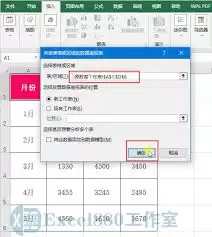
一、手动刷新:完全掌控的基准操作
这是最直接且可靠的更新途径。在确认数据源已修改后,只需右键点击透视表任意区域,选择“刷新”,或通过“数据”选项卡的“刷新”按钮执行。数据将立即被同步。
该方法赋予你完整的控制权,适用于更新频次低或需要人工复核每次变动结果的情境。对于高频更新的数据流,依赖手动操作则效率不足。
二、打开文件时自动刷新:确保报表即时性
若需保证报表在任何时间被打开时都呈现最新状态,可启用此项设置。路径为:选中透视表后,进入“分析”或“数据”选项卡,打开“数据透视表选项”。在“数据”选项卡中,勾选“打开文件时刷新数据”。
此设置尤其适用于每日分发的标准运营报告。无论接收者何时打开文件,看到的都是基于最新数据源生成的视图。
三、定时刷新:实现连续数据监控
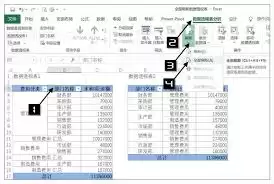
针对需要近实时监控的业务指标(如销售看板、库存动态),定时刷新是理想选择。在“数据”选项卡的“查询和连接”或“连接”组中,找到数据连接属性。于“使用状况”标签下,勾选“刷新频率”并设定分钟或小时间隔。
这使你摆脱了重复的手动操作,使透视表能够按预设节奏自动提取数据,为持续的业务监控提供支持。
四、VBA宏刷新:构建定制化自动化流程
当标准功能无法满足复杂的业务流程需求时,VBA宏提供了强大的定制能力。通过编写简单的宏,可以触发基于特定事件的刷新,例如源数据表变更后,或一键刷新整个工作簿中的所有透视表。
实践中,分析人员常利用VBA将数据更新与业务节点(如日报提交、系统导出入完成)深度集成,实现高度定制化的端到端自动化。这需要基础的VBA知识,但能带来显著的效率提升和流程可靠性。
选择何种更新机制,应基于数据变动的频率、业务的实时性要求及你的技术偏好。从基础的手动控制到高级的事件驱动自动化,这些策略共同确保了你的数据透视表成为一个响应迅速、值得信赖的分析核心,为精准决策提供坚实的数据基底。
这就是如何更新excel数据透视表数据-excel数据透视表数据更新的办法的全部内容了,希望以上内容对小伙伴们有所帮助,更多详情可以关注我们的菜鸟游戏和软件相关专区,更多攻略和教程等你发现!
专题合集
精彩合集,奇葩无下限相关文章


大家还在看
-

- 这城有良田会武商店购买优先级
-
26-04-07
-

- 红色沙漠战斗技巧是什么-战斗技巧分享
-
26-04-07
-

- 红色沙漠古代盾牌怎么获得-古代盾牌获得方法介绍
-
26-04-07
-

- 《红色沙漠》前期最强武器齿轮搭配推荐
-
26-04-07
-

- 洛克王国世界星光对决怎么打
-
26-04-07