autocad2007如何绘制圆角矩形
时间:26-04-07
AutoCAD 2007圆角矩形绘制:专业流程与精度控制详解
圆角矩形是AutoCAD 2007工程制图与产品设计的核心几何元素之一。精通其绘制逻辑不仅是基础,更是实现设计意图、保证图纸规范的前提。本指南将系统拆解从命令调用到参数校准的全过程,帮助您建立稳定高效的绘图流程。
免费影视、动漫、音乐、游戏、小说资源长期稳定更新! 👉 点此立即查看 👈
一、调用绘制圆角矩形命令
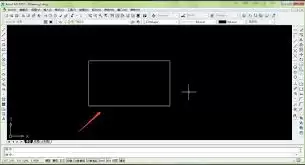
启动AutoCAD 2007,在绘图工具栏定位“矩形”图标。单击其下拉箭头,在弹出的子菜单中明确选择“圆角矩形”命令。这是激活特定参数集的关键步骤,直接决定了后续操作的上下文环境。
二、指定第一个角点
命令激活后,光标移至绘图区域,通过鼠标左键单击或直接在命令行键入绝对/相对坐标值(例如:0,0)来定义矩形的基准角点。此操作确立了图形的几何锚点,直接关联后续所有尺寸的参照系。
三、指定圆角半径
角点确定后,命令行将提示“指定矩形的圆角半径”。此时输入所需的圆弧半径数值(如:R5)并按回车确认。此参数控制着矩形四个顶点的倒角曲率,需根据设计规范或装配要求谨慎设定。
四、指定另一个角点
半径设定完毕,通过鼠标动态拖曳确定矩形尺寸,或在命令行输入对角点的精确坐标(如:@100,50)来完成绘制。两点间矢量关系将自动生成长宽尺寸精确、圆角一致的闭合多段线图形。
五、调整圆角效果
若需修改现有圆角矩形的圆弧尺寸,可使用“特性”面板或“PEDIT”命令进行后期编辑。更直接的方法是:重新执行圆角矩形命令,在第一步后输入更新后的半径值,系统将以此为标准生成新的图形。

六、技巧与注意事项
在精度要求高的机械制图中,务必综合运用对象捕捉(OSNAP)与坐标输入来定位角点。常见的绘制偏差通常源于半径单位混淆或角点定位偏移。建议开启动态输入(F12),实时观察尺寸与坐标数据。熟练掌握“RECTANG”命令的“F”参数选项,能实现更流畅的参数化绘图。
通过以上步骤的系统性执行,您可以在AutoCAD 2007中精准、高效地完成各类圆角矩形的创建与编辑。这项技能是构建复杂二维草图与三维模型的重要基石。
这就是autocad2007如何绘制圆角矩形的全部内容了,希望以上内容对小伙伴们有所帮助,更多详情可以关注我们的菜鸟游戏和软件相关专区,更多攻略和教程等你发现!
专题合集
精彩合集,奇葩无下限相关文章


大家还在看
-

- 交错战线利兹养成攻略交错战线利兹角色培养与技能加点详细指南
-
26-04-07
-

- 三国志异闻录郭嘉怎么介绍
-
26-04-07
-

- 崩坏星穹铁道4.1版本波提欧阵容搭配推荐
-
26-04-07
-

- 王者荣耀长城守卫军成员介绍王者荣耀世界背景下的守卫军角色解析
-
26-04-07
-
- 王者荣耀世界无伤boss打法攻略 曜怎么无伤打boss
-
26-04-07