图吧工具箱如何进行双烤-图吧工具箱双烤的方法
时间:26-04-07
图吧工具箱双烤测试权威操作手册
要深入验证电脑硬件的极限性能与长期稳定性,双烤测试是无法替代的基准手段。它将CPU与GPU置于同步满载状态,模拟持续高压工作场景,为评估散热效能与供电可靠性提供关键数据。图吧工具箱集成的双烤模块,因其操作便捷与功能集中,已成为硬件爱好者及专业人士的常用诊断工具。以下将详解其标准操作流程。
免费影视、动漫、音乐、游戏、小说资源长期稳定更新! 👉 点此立即查看 👈
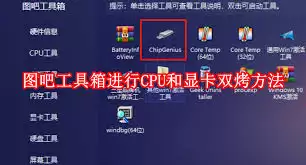
首先,请确保已在您的系统上正确安装图吧工具箱。若尚未安装,请前往其官网下载与您操作系统对应的版本,并按向导完成安装步骤,过程十分简便。
成功启动图吧工具箱后,请将目光聚焦于主界面的功能区域。通常,“硬件检测”或“性能工具”分类下会集成双烤测试的功能入口,仔细浏览界面即可定位。
进入双烤功能界面后,您会看到预设的测试模式,其中“CPU+GPU双烤”为综合压力测试的通用选项。请根据您的测试目标——是进行联合负载测试还是侧重单一组件——来选择合适的模式。
执行测试前有一个重要步骤:建议手动关闭所有非必要的后台应用程序与服务。此举旨在建立一个干净的系统测试环境,最大程度排除无关进程的资源占用,确保测试数据精确反映硬件自身的散热与功耗表现。
点击“开始双烤”按钮,测试程序将自动启动,驱动CPU与显卡进入极限负载状态。此时,请密切监控各项关键指标:关注各核心温度的变化趋势、检查运行频率是否保持稳定、记录整机功耗的峰值与波动。这些动态数据直接揭示了硬件的散热设计与供电质量。
双烤的核心价值在于其强大的故障排查与压力揭示能力。若温度持续突破安全阈值,则强烈暗示散热模组存在瓶颈,可能需要清灰、重涂硅脂或更换更强效的散热方案。若频率出现大幅波动或降频,则需重点检查电源单元的额定功率是否充足,或排查主板供电模组与硬件自身的稳定性问题。
测试完成后,图吧工具箱会生成一份完整的测试日志报告。该报告汇总了温度、频率、功耗等关键参数的详细记录,是您进行后续分析与优化决策的核心依据。基于报告数据,您可以采取精准措施,例如优化机箱内部风道、调整风扇曲线、更新主板BIOS或检查电源设置。熟练掌握双烤测试,等同于为您的系统执行了一次全面的压力诊断,它能精确界定硬件的性能边界与稳定性基线,是维持系统长久可靠运行不可或缺的专业实践。
这就是图吧工具箱如何进行双烤-图吧工具箱双烤的方法的全部内容了,希望以上内容对小伙伴们有所帮助,更多详情可以关注我们的菜鸟游戏和软件相关专区,更多攻略和教程等你发现!
专题合集
精彩合集,奇葩无下限相关文章


大家还在看
-
- 燕云十六声风催凉州不鸣之名怎么完成-燕云十六声风催凉州不鸣之名的做法
-
26-04-07
-

- 《盗墓笔记:启程》角色介绍一览
-
26-04-07
-
- 《洛克王国:世界》周本价格介绍
-
26-04-07
-

- 《三国:天下归心》庞统技能及阵容解析
-
26-04-07
-

- 破门而入行动小队怎么联机
-
26-04-07