snipaste快捷键F1用不了如何解决-snipaste快捷键F1用不了怎么处理
时间:26-04-07
解决Snipaste截图快捷键F1失效的专业排查指南
Snipaste以其高效的截图与贴图功能,成为许多专业人士的默认工具。然而,核心快捷键F1偶尔会响应失败,直接影响工作效率。此类问题通常源于几个明确的环节,通过系统性的排查即可解决。
免费影视、动漫、音乐、游戏、小说资源长期稳定更新! 👉 点此立即查看 👈
第一步:确认物理键盘状态
首先,进行硬件排除。测试F1键的物理按压手感,检查是否存在键帽卡滞或与其他按键手感不一致的情况。若按键本身失灵,需联系硬件售后或考虑更换外接键盘。这是最基础却常被忽略的环节。
第二步:核验Snipaste快捷键设置
排除硬件问题后,应立即聚焦软件配置。进入Snipaste设置界面的“快捷键”选项卡,确认F1是否仍被正确绑定为“截图”功能。软件更新或误操作可能导致快捷键被清空或占用。若存在冲突,建议立即将其修改为F2、F3等未被系统大量占用的功能键,并保存测试。
第三步:识别并解除系统级快捷键冲突
某些具备全局键盘钩子的应用程序——如安全软件、系统优化工具、音效控制面板或其它截图软件——可能会劫持F1键。临时退出所有非必需的后台进程,特别是同类工具,是验证冲突源的直接方法。这能有效判断是否为环境干扰所致。
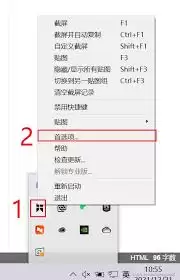
第四步:更新或重新安装键盘驱动程序
陈旧或损坏的键盘驱动会导致特定按键功能异常。通过设备管理器定位键盘设备,执行驱动更新操作,或尝试卸载后重启以触发系统自动重装驱动。此举可修复因驱动层兼容性问题引发的功能故障。
终极方案:执行Snipaste的清洁安装
当上述所有方案无效时,应考虑深度重置。在卸载Snipaste前,务必导出或备份自定义配置(如输出格式、保存目录)。随后从官方渠道下载最新版本进行安装,并在安装后优先于设置中重新绑定F1快捷键。此举能根治因软件文件损坏或注册表项错乱导致的顽固性问题。
核心解决逻辑
面对F1快捷键失灵,遵循从外到内、由简至繁的排查路径:硬件状态 → 软件自身设置 → 系统环境冲突 → 驱动完整性 → 应用本体重置。这一流程覆盖了绝大多数故障场景,能帮助用户高效恢复工具的完整功能。
这就是snipaste快捷键F1用不了如何解决-snipaste快捷键F1用不了怎么处理的全部内容了,希望以上内容对小伙伴们有所帮助,更多详情可以关注我们的菜鸟游戏和软件相关专区,更多攻略和教程等你发现!
专题合集
精彩合集,奇葩无下限相关文章


大家还在看
-
- 鸣潮养成材料获取教程 角色养成素材如何获取
-
26-04-07
-
- 《飞飞:无限宇宙》技术测试热度拉满!官方 FAQ 全解答
-
26-04-07
-
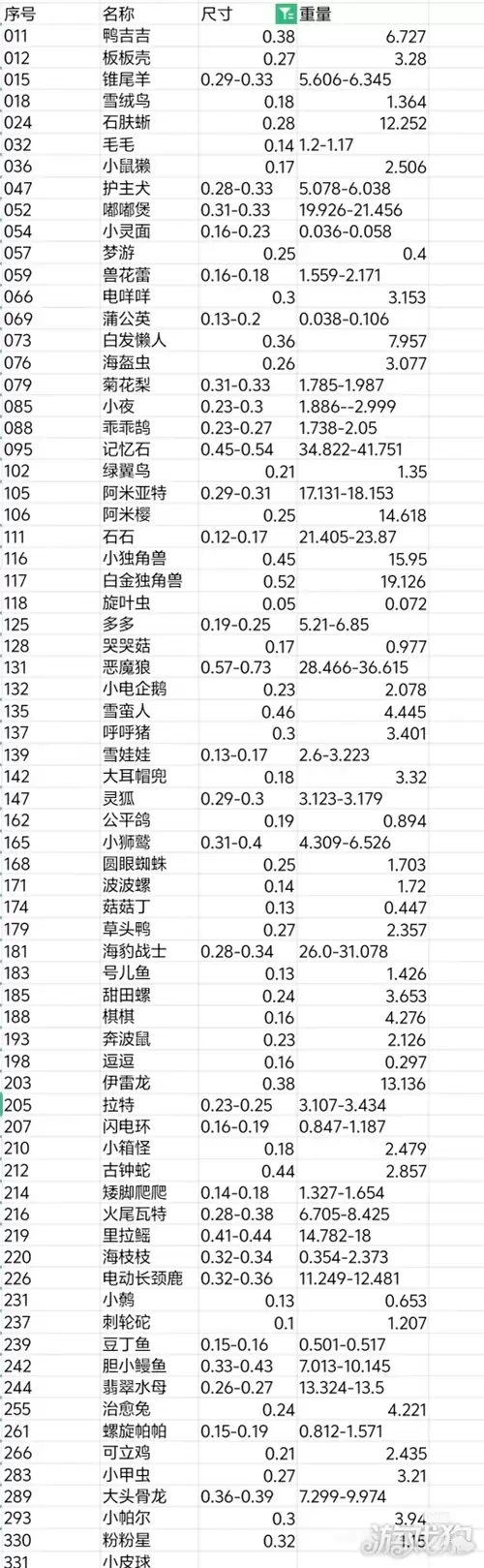
- 洛克王国世界精灵蛋尺寸表 精灵蛋孵化的是什么精灵
-
26-04-07
-
- 王者荣耀世界轮椅战神排行榜王者荣耀轮椅玩家实力TOP榜单
-
26-04-07
-

- 还有万元奖!魔域口袋版全民欧皇持续进行中
-
26-04-07