如何设置word表格上下边框
时间:26-04-07
在使用word处理文档时,设置表格的上下边框线是一项常见需求。以下为您详细介绍设置方法。
免费影视、动漫、音乐、游戏、小说资源长期稳定更新! 👉 点此立即查看 👈

一、选中表格
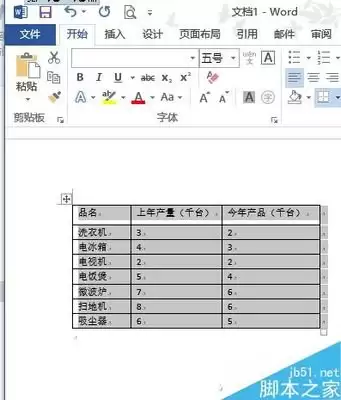
首先,将光标定位到需要设置边框的表格内,或者选中整个表格。可以通过鼠标拖动的方式,从表格左上角的第一个单元格拖至右下角的最后一个单元格,来实现全选表格;也可以将光标定位在表格内,然后在“表格工具”的“布局”选项卡中点击“选择表格”按钮。
二、设置上下边框

1. 功能区操作
选中表格后,切换到“表格工具”的“设计”选项卡。在“绘图边框”组中,找到“边框”按钮,点击其下拉箭头。此时会出现多种边框设置选项,选择“上框线”或“下框线”,即可单独为表格添加上下边框。若要同时设置上下边框,可选择“所有框线”。
2. 边框和底纹对话框
同样选中表格,点击“表格工具”的“设计”选项卡,在“边框”组中点击“边框和底纹”按钮,弹出“边框和底纹”对话框。在“边框”选项卡中,“设置”区域选择“自定义”,然后在“预览”框中,点击代表上下边框的线条图标,可对上下边框的样式、颜色、宽度等进行详细设置。设置完成后点击“确定”即可。
三、快速设置
如果您只需要简单地为表格添加上下边框,还有更快捷的方法。选中表格后,鼠标右键单击表格,在弹出的菜单中选择“边框和底纹”,后续操作与通过功能区打开“边框和底纹”对话框一致。
通过以上多种方法,您可以轻松地为word表格设置上下边框线,使表格更加规范、美观,满足文档排版的各种需求。无论是制作数据报表、目录清单还是其他类型的表格,都能根据实际情况灵活设置上下边框,让文档内容更加清晰易读。
这就是如何设置word表格上下边框的全部内容了,希望以上内容对小伙伴们有所帮助,更多详情可以关注我们的菜鸟游戏和软件相关专区,更多攻略和教程等你发现!
专题合集
精彩合集,奇葩无下限相关文章


大家还在看
-

- 王者荣耀瑶的被动技能是什么
-
26-04-07
-

- 洛克王国咔咔鸟在哪-洛克王国世界咔咔鸟位置介绍
-
26-04-07
-

- 非生物因素安保区安全通玩攻略是什么
-
26-04-07
-

- 《原神》月之六版本可获取原石汇总 看看我们能拿多少原石?
-
26-04-07
-

- 第五人格 | 周年庆持有率爆涨的4款皮肤!
-
26-04-07