电脑店u盘装系统步骤新手必看
时间:26-04-07
电脑店U盘启动盘制作与系统安装全流程指南(新手图文详解)
准备工作
成功的系统安装始于周全的准备。请务必在开始前备齐以下三样核心组件:
免费影视、动漫、音乐、游戏、小说资源长期稳定更新! 👉 点此立即查看 👈
1. 准备一个U盘:容量需8GB或以上,以满足现代Windows系统镜像的体积要求。最关键的操作是立即备份U盘内的全部重要数据,后续制作过程将彻底格式化此存储设备。
2. 下载系统镜像文件:获取您计划安装的Windows操作系统ISO文件。务必通过微软官方渠道或可信赖的分发源下载,确保文件完整性、安全性,并选择与您电脑硬件架构匹配的版本。
3. 下载电脑店U盘启动盘制作工具:这是创建可引导安装介质的关键软件。请访问其官方网站,下载并安装最新版本至您当前使用的电脑中。
制作U盘启动盘
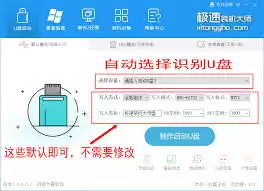
所有组件就绪后,即可进入启动盘制作阶段。
1. 运行电脑店U盘启动盘制作工具。 软件界面设计通常较为直观。
2. 准确选择目标U盘设备。 请仔细核对盘符与容量,避免误选其他存储设备导致数据丢失。
3. 点击“开始制作”按钮。 工具将自动执行格式化、写入引导文件及系统环境等操作,直至显示“制作成功”提示。
设置BIOS/UEFI从U盘启动
启动盘制作完成后,需配置电脑的启动顺序以识别该介质。
1. 将制作好的U盘插入待安装系统的电脑。 建议优先使用主板后置的USB接口,其供电与连接通常更为稳定。
2. 开机并立即连续按下进入BIOS/UEFI设置界面的快捷键。 常见按键包括Del、F2、F10或F12,具体取决于主板或电脑品牌。
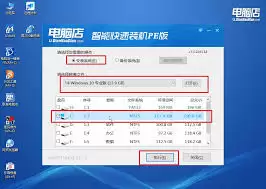
3. 在BIOS/UEFI的“Boot”或启动菜单中,调整启动优先级。 将“USB HDD”或您的U盘设备名称通过指定按键(如+/-)移至列表首位。
4. 按F10键保存当前设置并退出。 电脑将自动重启。
进入PE环境并执行系统安装
设置正确后,电脑将从U盘引导进入Windows PE预安装环境。
1. 成功从U盘启动后,您将进入电脑店PE系统桌面。 此微型操作系统提供了必要的磁盘管理与安装工具。
2. 在PE桌面打开“分区工具”。 对于新硬盘或需要全新安装的情况,建议重新分区。通常将第一个分区设为主系统盘(C盘),容量建议不低于80GB;剩余空间可划分为逻辑数据盘。
3. 分区完成后,返回桌面运行“电脑店一键装机”工具。
4. 在工具界面中,点击浏览按钮,定位并选择您预先下载的系统镜像ISO文件。
5. 指定系统安装目标分区(通常为C盘),点击“确定”开始执行。 工具将自动展开镜像文件并复制系统数据至目标分区。
6. 文件复制结束后,电脑将自动重启。 请注意,在首次重启过程中建议拔除U盘,以确保系统从硬盘继续安装流程。后续的设备驱动安装、功能更新与配置将由系统自动完成,期间可能包含数次重启。
7. 最终安装阶段完成后,系统将引导您完成初始设置。 根据向导提示配置用户账户、密码及网络等基本参数,即可进入全新的Windows桌面环境。
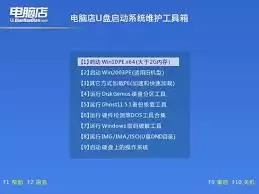
这就是电脑店u盘装系统步骤新手必看的全部内容了,希望以上内容对小伙伴们有所帮助,更多详情可以关注我们的菜鸟游戏和软件相关专区,更多攻略和教程等你发现!
专题合集
精彩合集,奇葩无下限相关文章


大家还在看
-

- 王者荣耀瑶的被动技能是什么
-
26-04-07
-

- 洛克王国咔咔鸟在哪-洛克王国世界咔咔鸟位置介绍
-
26-04-07
-

- 非生物因素安保区安全通玩攻略是什么
-
26-04-07
-

- 《原神》月之六版本可获取原石汇总 看看我们能拿多少原石?
-
26-04-07
-
- 第五人格 | 周年庆持有率爆涨的4款皮肤!
-
26-04-07