解决QClaw安装后启动不了
时间:26-04-07
文章目录
昨天试用了下 WorkBuddy,感觉不是很好用,感兴趣的小伙伴可以看看。
免费影视、动漫、音乐、游戏、小说资源长期稳定更新! 👉 点此立即查看 👈
【腾讯“AI小龙虾”WorkBuddy实测:看着很强,用起来却有点尴尬】
今天试用了 QClaw,安装完成之后,发现在桌面双击后没反应。
刚开始以为是安装包有问题,卸载重装了下 QClaw,发现还是启动不了程序。后面又重启了下电脑,也还是启动不了QClaw。在网上找了下,发现也有些人遇到这个问题。
原因:
QClaw需要添加--disable-gpu --no-sandbox参数才能启动,这事儿其实挺典型的。说白了,这两个参数主要是为了解决底层Chromium引擎在特定系统环境下的兼容性“水土不服”。
核心原因分析:
--disable-gpu(禁用GPU硬件加速):这个参数通常是个“保底”选项。当系统的GPU驱动不太稳定、存在兼容性问题,或者干脆不可用时,Chromium内核的GPU进程初始化就可能卡壳。尤其是在虚拟机、容器环境,或者一些老旧硬件上,GPU加速支持可能并不完善。这时候,禁用GPU,改用软件渲染,反而能确保应用稳定启动。
--no-sandbox(关闭沙箱安全机制):沙箱机制本是Chromium用来提升安全性的“金钟罩”,通过隔离进程来限制潜在风险。但凡事都有两面性,在某些特定的系统配置下——比如权限设置比较特殊、安全软件存在冲突,或者容器环境本身就有诸多限制——这个“金钟罩”可能反而成了启动的“拦路虎”,导致沙箱无法正常创建。有意思的是,QClaw所基于的OpenClaw框架,其沙箱浏览器默认就包含了--no-sandbox参数,这其实已经暗示了,在某些部署场景下,绕过沙箱限制是一种常见的妥协方案。
深层背景:
QClaw作为一款基于OpenClaw的本地AI Agent工具,其底层高度依赖Chromium内核来执行浏览器自动化、页面渲染等核心任务。所以,它遇到的这类标准启动失败问题,在其他基于Electron或Chromium的应用(比如大家熟悉的Cursor编辑器)中也并不少见。经验表明,在调试这类应用时,优先尝试添加这两个参数来排除图形子系统和沙箱权限问题,往往是一条高效的捷径。
解决方法:
方法其实很简单:在快捷方式的“目标”路径后面,手动加上 --disable-gpu --no-sandbox 这两个参数。
具体操作如下,例如你的路径可能是:
E:\QClaw\QClaw.exe --disable-gpu --no-sandbox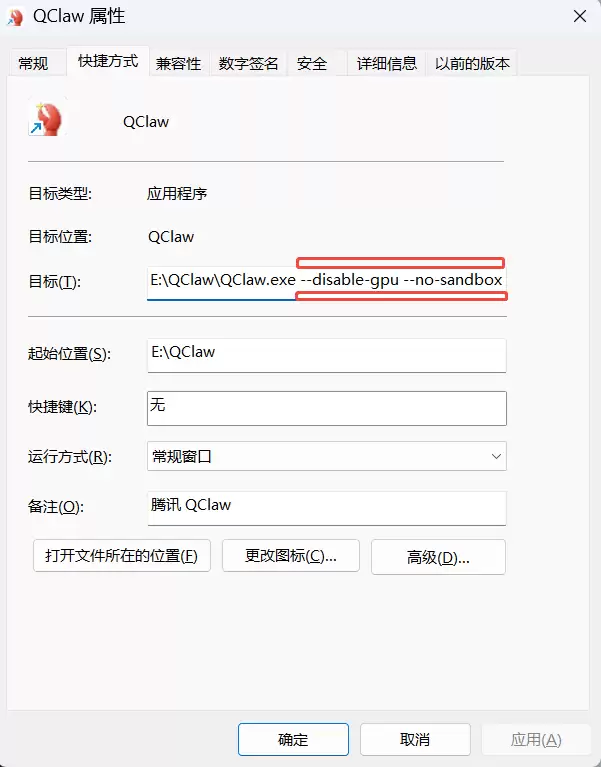
修改并保存快捷方式后,再次双击启动,问题通常就迎刃而解了。启动成功后的界面如下图所示:

这就是解决QClaw安装后启动不了的全部内容了,希望以上内容对小伙伴们有所帮助,更多详情可以关注我们的菜鸟游戏和软件相关专区,更多攻略和教程等你发现!
专题合集
精彩合集,奇葩无下限相关文章


大家还在看
-
- 洛克王国世界黑晶琉璃怎么获取 洛克王国世界黑晶琉璃获取方法
-
26-04-07
-

- 洛克王国世界多彩方方怎么进化-洛克王国世界多彩方方进化的攻略
-
26-04-07
-
- 王者之弈荆轲厉害吗-王者之弈荆轲强不强
-
26-04-07
-
- 艾尔登法环黑夜君临无赖玩法是什么-艾尔登法环黑夜君临无赖怎么玩
-
26-04-07
-

- 洛克王国世界强势精灵如何搭配技能-洛克王国世界强势精灵技能搭配推荐
-
26-04-07