Word怎么取消回车符
时间:26-04-07
掌控Word回车符:从排版干扰项到精准格式工具
Word文档中不受控制的回车符常常破坏精心设计的版面,导致段落间距失衡、页面布局混乱。高效移除这些冗余符号,是恢复文档专业整洁度的关键。掌握以下核心操作,你便能将回车符从麻烦制造者转变为可控的排版元素。
免费影视、动漫、音乐、游戏、小说资源长期稳定更新! 👉 点此立即查看 👈
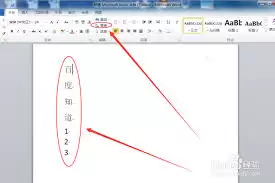
一、执行精准手动删除
针对个别冗余回车符,手动操作提供了最直接的解决方案。关键在于精准定位。
1. 定位回车符:将光标置于目标区域。除了视觉查找,可按下“Ctrl + G”调出“定位”对话框,输入具体行号或页码实现快速跳转,准确锁定目标段落标记。
2. 删除回车符:光标定位后,使用“Delete”键删除光标后的回车符;使用“Backspace”键删除光标前的回车符。此操作可立即合并被意外分割的文本块。
二、执行批量查找与替换
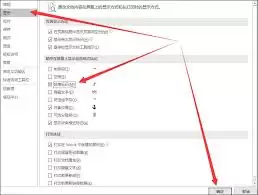
面对文档中大量散布的冗余回车,手动删除效率低下。此时应启用Word的批量替换功能进行全局处理。
1. 打开替换功能:在“开始”选项卡中点击“替换”,或直接使用快捷键“Ctrl + H”,打开“查找和替换”对话框。
2. 设置查找和替换内容:在“查找内容”框中输入段落标记代码“^p”(“^”为英文符号)。在“替换为”框中保持空白,意为将回车符替换为空。
3. 执行替换操作:点击“全部替换”,Word将自动扫描并清除文档中所有指定的段落标记。此方法尤其适用于清理从网页或PDF复制的、带有杂乱换行符的文本内容。
三、通过段落格式设置实现源头控制
最高效的策略是优化文本输入与格式设置习惯,从根本上减少对回车符的依赖。
1. 调整段落格式:避免使用连续回车制造间距。应选中段落,通过“段落”设置面板,精确调整“段前”、“段后”间距及“行距”。这确保了版面的统一性,并消除了为制造空白而添加的冗余回车。
2. 应用样式功能:对于结构复杂的文档,务必使用“样式”功能。为标题、正文、引用等元素定义并应用统一的样式集。样式实现了格式的集中化管理,进行全局调整时只需修改样式定义,无需手动逐段操作,从而显著减少了因格式调整而产生的额外回车符。
综合运用精准删除、批量替换与预防性格式设置,你能完全掌控Word中的回车符。这些技巧协同工作,将直接提升文档排版的精确度、专业性与视觉一致性。
这就是Word怎么取消回车符的全部内容了,希望以上内容对小伙伴们有所帮助,更多详情可以关注我们的菜鸟游戏和软件相关专区,更多攻略和教程等你发现!
专题合集
精彩合集,奇葩无下限相关文章


大家还在看
-

- 红色沙漠埃塞里温武具配方和材料怎么获得-埃塞里温武具配方及材料获得方法介绍
-
26-04-07
-

- 红色沙漠顶级石材怎么获得-顶级石材获得方法介绍
-
26-04-07
-

- 无悔华夏新增六艺牌怎么解锁
-
26-04-07
-

- 剑星耳饰全收集攻略视频
-
26-04-07
-

- 明日方舟终末地阿列什怎么样
-
26-04-07