iPhone 14 Pro锁屏相机误触问题解决方案
时间:26-04-07
iPhone 14 Pro锁屏误启相机?专业排查与修复指南
iPhone 14 Pro锁屏后放入口袋,取出时却发现相机已在后台运行,导致电量消耗和误拍?这是由锁屏界面快捷手势和触控灵敏度共同引发的典型问题。本文将提供一套从软件设置到硬件排查的完整解决方案,帮助你彻底杜绝误触,优化设备使用体验。
免费影视、动漫、音乐、游戏、小说资源长期稳定更新! 👉 点此立即查看 👈
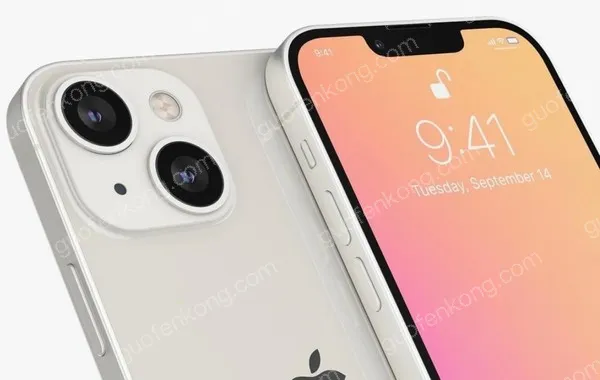
iPhone 14 Pro锁屏相机误触的根源分析
问题核心通常锁定在两点:一是锁屏界面右下角的相机快捷图标触控区域过于灵敏;二是“向左轻扫”等锁屏手势极易在口袋中因摩擦被激活。这会导致设备在非主动操作下唤醒相机模块,造成不必要的电量与存储空间占用。
解决方案一:优化系统触控灵敏度
首先进入“设置” > “辅助功能” > “触控”菜单。建议关闭“便捷访问”功能,该功能旨在通过轻触Home区域下拉屏幕,但在移动场景中极易误触发。同时,检查“触控调节”中的“按住持续时间”或“忽略重复触控”等选项,确保它们未被开启,以维持触控响应的原始精准度。
解决方案二:关闭锁屏相机快捷访问
若无需从锁屏快速启动相机,最直接的方案是禁用该入口。前往“设置” > “面容ID与密码”,验证密码后,在“锁定时允许访问”板块中,找到“相机”选项并将其关闭。此操作后,锁屏界面上的相机图标与相关滑动手势将完全失效,从根本上切断误触路径。
解决方案三:启用引导式访问锁定屏幕
对于习惯屏幕朝内放置的用户,“引导式访问”功能是有效的物理隔离方案。在“设置” > “辅助功能” > “引导式访问”中开启此功能并设置密码。在锁屏后、放入口袋前,快速连按三次侧边按钮即可激活,此时屏幕触控将被完全锁定。需使用时,再次连按三次侧边按钮并输入密码即可解除。
解决方案四:系统更新与硬件诊断
苹果常在iOS更新中修复已知的触控逻辑问题。请定期进入“设置” > “通用” > “软件更新”,确保设备运行最新系统版本。若软件调整后问题仍持续,则需考虑屏幕或触控传感器硬件故障。此时应联系Apple官方支持或预约授权服务提供商进行专业诊断。
长效预防与设备维护建议
配合软件设置,调整日常使用习惯可进一步降低风险。放入口袋时,有意识地将屏幕朝外,并使用带有屏幕保护层或凸起边框的保护壳,以物理隔绝误触。保持屏幕清洁,避免油脂与污垢影响触控精度,定期使用微纤维布擦拭,确保触控传感器工作状态最佳。
这就是iPhone 14 Pro锁屏相机误触问题解决方案的全部内容了,希望以上内容对小伙伴们有所帮助,更多详情可以关注我们的菜鸟游戏和软件相关专区,更多攻略和教程等你发现!
专题合集
精彩合集,奇葩无下限相关文章


大家还在看
-

- 红色沙漠埃塞里温武具配方和材料怎么获得-埃塞里温武具配方及材料获得方法介绍
-
26-04-07
-

- 红色沙漠顶级石材怎么获得-顶级石材获得方法介绍
-
26-04-07
-

- 无悔华夏新增六艺牌怎么解锁
-
26-04-07
-

- 剑星耳饰全收集攻略视频
-
26-04-07
-

- 明日方舟终末地阿列什怎么样
-
26-04-07