iPhone 16 Pro隐藏App名称教程_打造无字桌面图标排版
时间:26-04-07
iPhone 16 Pro 隐藏App名称指南:实现无字桌面,打造极简视觉排版
通过调整系统图标标签的显示设置,可以显著提升主屏幕的视觉秩序与纯净感,这尤其契合追求极致简约美学用户的偏好。
免费影视、动漫、音乐、游戏、小说资源长期稳定更新! 👉 点此立即查看 👈
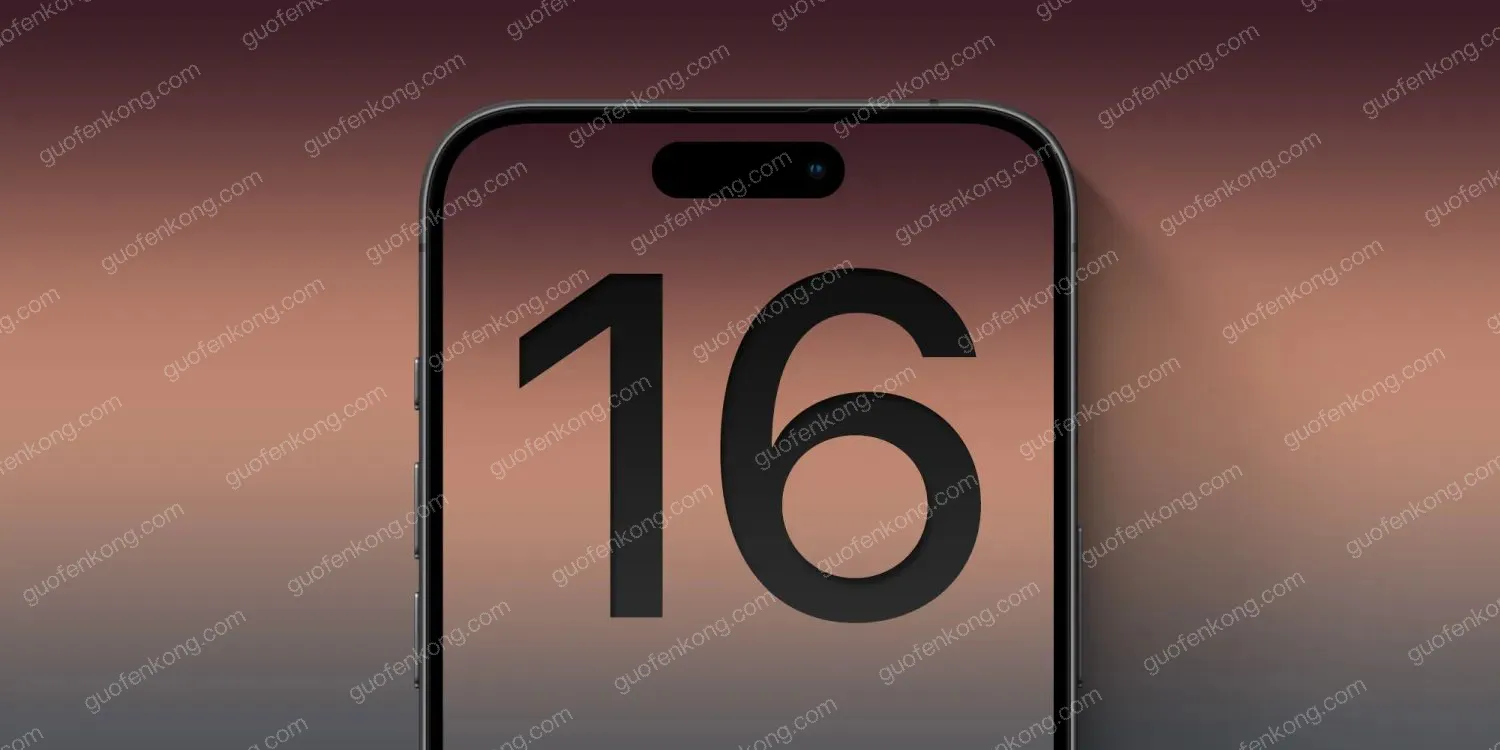
iPhone 16 Pro 隐藏App名称操作教程
随着iOS系统的持续迭代,iPhone 16 Pro为用户提供了更深度的个性化定制能力。其中,隐藏应用名称以实现纯粹的“无字图标”桌面,已成为提升界面美观度的有效方法。本教程将详解如何利用系统原生功能达成这一效果,让你的主屏幕布局立刻变得清晰、简洁。
前期准备与关键须知
开始前,请确保你的iPhone 16 Pro已更新至最新的iOS版本。此方法的核心是调用系统自带的“快捷指令”与“主屏幕小组件”功能,无需安装任何第三方应用。需要明确的是:设置完成后,应用的启动路径将略有改变,但所有应用功能均保持完整,不影响正常使用。
详细配置步骤
第一步:启动“快捷指令”应用,点击右上角“+”创建新指令。在操作搜索栏中输入“打开App”,添加此操作后,点击“选择”按钮,从列表内定位并选定你希望隐藏名称的目标应用,例如“相机”。
第二步:点击右上角“...”进入详情设置,选择“添加到主屏幕”。在图标预览界面,将默认的指令名称字段清空。接着,点击图标图片,通过“拍照”、“选择照片”或“选择文件”选项,上传一套风格统一的定制图标。
第三步:完成图标设定后,点击“添加”,这个无名称的图标便会出现在主屏幕上。重复上述流程,为你所有需要隐藏标签的应用创建对应的快捷指令图标即可。
进阶视觉排版策略
若想进一步优化桌面美学,图标设计的统一性是关键。建议采用风格一致的图标集,例如全套纯色底图标或简约线性图标,以强化视觉整体性。长按图标进入编辑模式后,可自由拖拽排列,构建对称布局或规整网格。结合iOS的小组件功能,在图标间隙插入天气、日程等实用组件,不仅能提升信息获取效率,也能让桌面布局更具层次与平衡感。
常见问题与解决方案
若遇到图标显示异常,请优先检查快捷指令的配置步骤是否正确。对于部分系统原生应用,可能需要先创建无字快捷指令图标,再将原应用图标从主屏幕移除。此外,此方法不会影响任何应用的通知推送功能。若需恢复默认状态,操作同样简便:直接删除主屏幕上对应的快捷指令图标即可,原始应用仍完整保留在App资源库中,可随时重新添加。
这就是iPhone 16 Pro隐藏App名称教程_打造无字桌面图标排版的全部内容了,希望以上内容对小伙伴们有所帮助,更多详情可以关注我们的菜鸟游戏和软件相关专区,更多攻略和教程等你发现!
专题合集
精彩合集,奇葩无下限相关文章


大家还在看
-

- 洛克王国世界巨灵石怎么获取-洛克王国世界巨灵石获取方法
-
26-04-07
-

- 洛克王国世界晕晕鸡怎么介绍-洛克王国世界晕晕鸡的介绍方法
-
26-04-07
-

- 洛克王国世界条件球怎么获取-洛克王国世界条件球获取方法
-
26-04-07
-

- 王者荣耀世界稷下学院在哪-王者荣耀世界稷下学院位置介绍
-
26-04-07
-
- 怪物猎人荒野巨戟龙版本铳枪怎么配装-怪物猎人荒野巨戟龙版本铳枪配装方案
-
26-04-07