ultraedit如何进行高级查询
时间:26-04-07
在文本处理中,ultraedit是一款功能强大的工具,掌握其高级查询技巧能大大提高工作效率。以下为您详细分享ultraedit进行高级查询的教程。
免费影视、动漫、音乐、游戏、小说资源长期稳定更新! 👉 点此立即查看 👈
ultraedit进行高级查询教程分享
一、打开ultraedit软件
启动ultraedit,进入主界面。确保您已打开需要进行查询操作的文档。
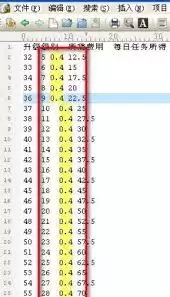
二、进入高级查询界面
点击菜单栏中的“搜索”选项,在下拉菜单中选择“高级搜索”,即可打开高级查询窗口。
三、设置查询条件
1. 查找内容:在“查找内容”文本框中输入您要搜索的关键词或短语。例如,您想查找所有包含“数据处理”的段落。
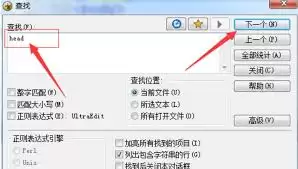
2. 搜索范围:可选择搜索整个文件或指定的文本区域。若只需在某几段文本中查找,可通过设置起始位置和结束位置来限定。
3. 匹配选项:ultraedit提供了丰富的匹配选项。如“全字匹配”,确保只找到完整的关键词,避免匹配到包含关键词的部分内容;“区分大小写”,严格按照输入的大小写进行匹配。
四、使用正则表达式(可选)
如果您熟悉正则表达式,可勾选“使用正则表达式”复选框。正则表达式能让您进行更复杂、灵活的查询。比如,使用“⁄d+”可查找所有数字序列。
五、执行查询
设置好查询条件后,点击“查找下一个”按钮,ultraedit会自动在指定范围内查找符合条件的内容。找到后,会突出显示该内容所在位置。
六、继续查找与操作
若要继续查找下一个匹配项,再次点击“查找下一个”即可。您还可以对查找到的内容进行编辑、替换等操作。例如,点击“替换”按钮,输入替换内容,可一次性替换所有匹配项。
通过以上步骤,您就能在ultraedit中轻松进行高级查询,快速定位和处理所需文本内容,提升文本处理的效率与准确性。
这就是ultraedit如何进行高级查询的全部内容了,希望以上内容对小伙伴们有所帮助,更多详情可以关注我们的菜鸟游戏和软件相关专区,更多攻略和教程等你发现!
专题合集
精彩合集,奇葩无下限相关文章
- 网友实测部分 Intel Mac 可点亮苹果 Studio Display XDR,但无法实现满血画质
- 网友实测部分 Intel Mac 可点亮苹果 Studio Display XDR,但无法实现满血画质
- 苹果 CEO 库克发布公开信迎接公司成立 50 周年:“50 年,不同凡想”
- 小米汽车未来将通过 OTA 推送 YU7 全系车型车外语音泊出功能
- 小米汽车未来将通过 OTA 推送 YU7 全系车型车外语音泊出功能
- 苹果 MacBook Neo 拆解揭示:模块化设计、无胶带、易维修
- 名将杀兵临城下徐州怎么通关
- 原神隐藏世界任务哀铃的挽歌如何做
- 代号校园模拟器上帝模式怎么玩
- 燕云十六声如何快速赚取宋元通宝


大家还在看
-
- 魔兽世界时光服小号性价比最高的装备,基本等于白嫖
-
26-04-08
-

- 魔兽世界虚空庇护之墓在哪
-
26-04-08
-

- 魔兽世界怨毒宝箱在哪
-
26-04-08
-

- 魔兽世界血淋淋的袋子在哪
-
26-04-08
-

- 洛克王国世界水蛇锁图鉴
-
26-04-08