Excel怎么在方框里打勾
时间:26-04-07
在excel中,有时需要在方框里打勾来表示特定的状态或选项。以下为您介绍几种快捷输入方法。
免费影视、动漫、音乐、游戏、小说资源长期稳定更新! 👉 点此立即查看 👈
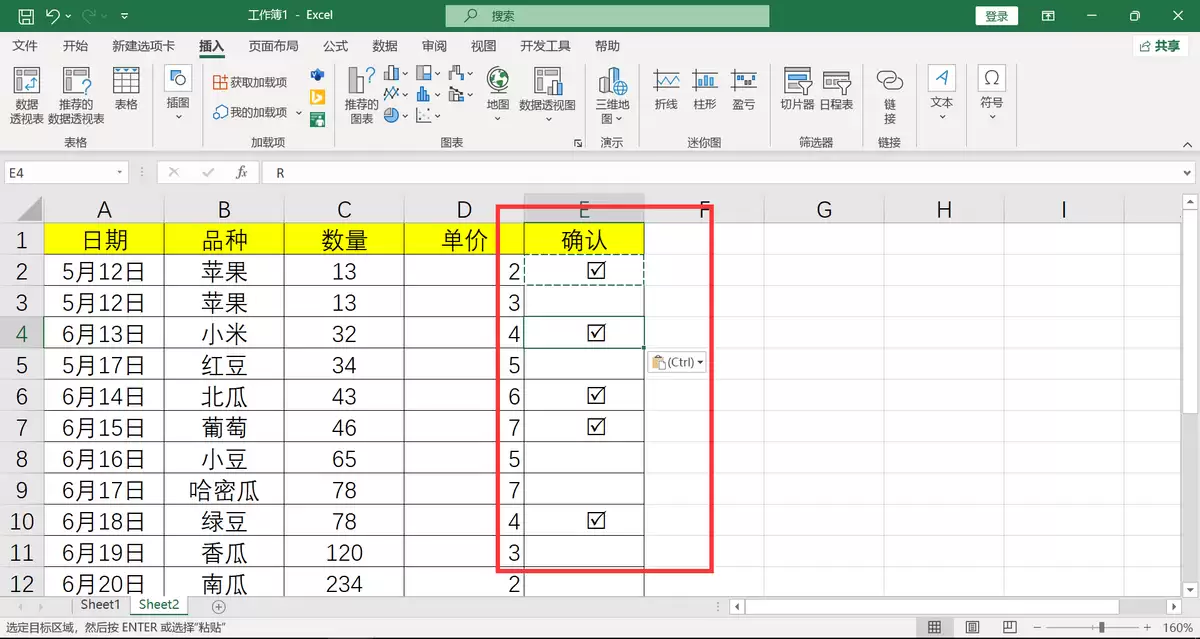
方法一:使用符号插入
1. 将光标定位到需要插入勾号的单元格。

2. 点击“插入”菜单。
3. 在菜单中找到“符号”选项,点击展开。
4. 在符号列表中,选择“符号”。
5. 在“子集”下拉菜单中,选择“几何图形符”。
6. 找到勾号“☑”,点击“插入”按钮,即可将勾号插入到单元格中。
方法二:快捷键输入
1. 将光标定位到要插入勾号的单元格。
2. 按下“alt”键并输入数字代码“alt+9312”(数字小键盘输入)。
3. 松开“alt”键,勾号“☒”就会出现在单元格中。若要输入选中状态的勾号“☑”,则输入“alt+9313”。
方法三:利用输入法符号插入
1. 确保输入法处于全角模式。
2. 按下“ctrl+shift+z”组合键,打开符号大全窗口。
3. 在符号大全窗口中,找到“数字序号”分类。
4. 从中找到勾号“√”,点击插入,即可插入到单元格中。
方法四:使用数据验证
1. 选中需要设置打勾选项的单元格区域。
2. 点击“数据”菜单,选择“数据验证”。
3. 在数据验证对话框中,设置“允许”为“序列”。
4. 在“来源”框中输入“已完成,未完成”(中间用逗号隔开)。
5. 在单元格右侧会出现下拉箭头,点击可选择“已完成”,此时单元格会显示一个类似勾号的选中标记。
通过以上这些方法,您可以快速在excel的方框里打出勾号,满足不同的表格填写需求。
这就是Excel怎么在方框里打勾的全部内容了,希望以上内容对小伙伴们有所帮助,更多详情可以关注我们的菜鸟游戏和软件相关专区,更多攻略和教程等你发现!
专题合集
精彩合集,奇葩无下限相关文章


大家还在看
-

- 洛克王国世界巨灵石怎么获取-洛克王国世界巨灵石获取方法
-
26-04-07
-

- 洛克王国世界晕晕鸡怎么介绍-洛克王国世界晕晕鸡的介绍方法
-
26-04-07
-

- 洛克王国世界条件球怎么获取-洛克王国世界条件球获取方法
-
26-04-07
-

- 王者荣耀世界稷下学院在哪-王者荣耀世界稷下学院位置介绍
-
26-04-07
-
- 怪物猎人荒野巨戟龙版本铳枪怎么配装-怪物猎人荒野巨戟龙版本铳枪配装方案
-
26-04-07