iPhone16怎么还原系统?详细步骤与常见问题解答
时间:26-04-07
iPhone 16 系统还原的核心步骤:彻底恢复出厂状态
要深度重置你的 iPhone 16,将系统恢复至出厂设置,核心流程是固定的:前往【设置】>【通用】>【传输或还原iPhone】,并选择“抹掉所有内容和设置”。执行此操作前的数据备份,是保护个人数字资产的绝对前提。
免费影视、动漫、音乐、游戏、小说资源长期稳定更新! 👉 点此立即查看 👈
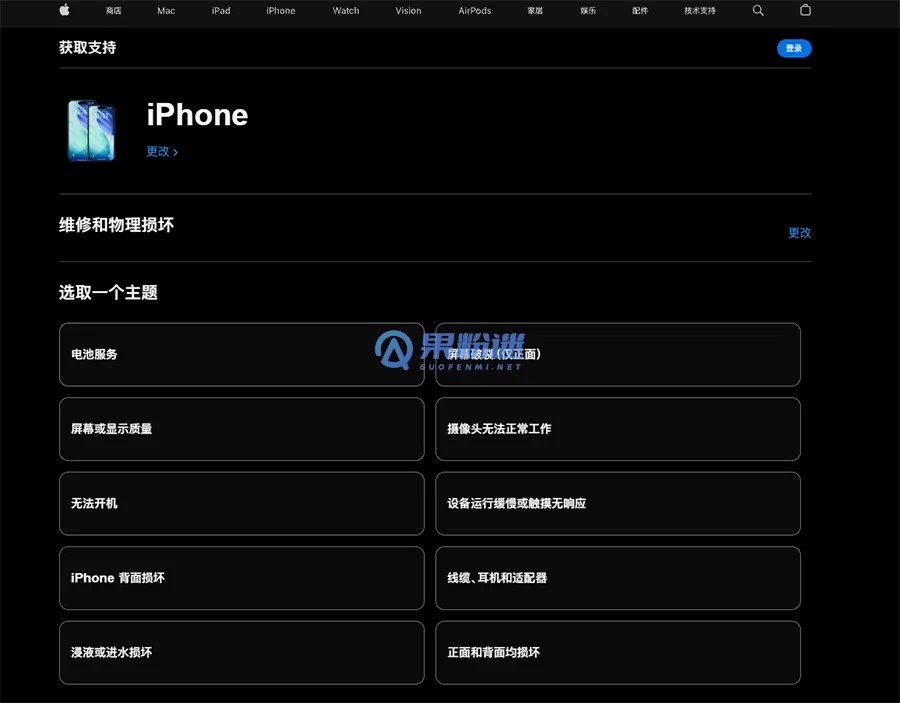
iPhone 16 重置系统的分步操作指南
无论是解决系统运行迟缓、恶意软件问题,还是在出售前清除个人数据,执行一次完整的系统还原都是根本性的解决方案。请严格遵循以下步骤。
第一步:执行完整数据备份。操作前必须通过 iCloud 或连接电脑端的 Finder/iTunes,完整备份通讯录、照片、文稿及App数据。这是数据安全的核心保障。
第二步:定位还原功能入口。在 iPhone 16 上打开“设置”应用,依次点击“通用”,向下滚动至页面底部,找到并进入“传输或还原 iPhone”。
第三步:确认抹掉设备。轻点“抹掉所有内容和设置”。系统将要求验证设备锁屏密码及 Apple ID 密码,以授权此次高权限操作。请仔细核对。
第四步:等待清除流程完成。确认后,设备将自动重启并清除所有用户数据和设置。清除时间与设备存储占用量直接相关,请保持电量在50%以上。
第五步:完成初始化设置。还原结束后,设备将进入激活界面。此时,你可选择设置为全新 iPhone,或从已创建的备份中恢复数据。
iPhone 系统还原常见问题 (FAQ)
问题1:还原系统将删除哪些内容?
此操作将永久删除所有用户数据、已安装应用、个性化设置以及媒体文件。设备当前安装的 iOS 操作系统版本会得以保留并刷新至初始状态。
问题2:还原前未能备份数据怎么办?
若未提前备份,数据将无法恢复。我们强烈建议在 iCloud 中启用自动备份功能,作为常规数据保护措施。
问题3:还原过程中设备卡顿或无响应如何处理?
可尝试强制重启:快速按下并释放音量增键、音量减键,随后长按侧边按钮直至苹果标志出现。若无效,需通过电脑连接,在 Finder 或 iTunes 中启用恢复模式进行系统刷写。
问题4:还原后设备出现性能问题?
较为罕见。这可能指向未修复的系统故障或潜在的硬件兼容性问题。建议首先更新至最新的 iOS 版本。若问题依然存在,请联系 Apple 官方支持进行诊断。
问题5:还原操作会影响设备保修吗?
不会。此功能是 Apple 官方提供的标准维护操作,属于正常设备管理范畴,不会对原厂保修条款造成任何影响。
这就是iPhone16怎么还原系统?详细步骤与常见问题解答的全部内容了,希望以上内容对小伙伴们有所帮助,更多详情可以关注我们的菜鸟游戏和软件相关专区,更多攻略和教程等你发现!
专题合集
精彩合集,奇葩无下限相关文章
- 消息称美国证券交易委员会拟取消上市公司季报强制规定,影响苹果 / 微软等
- AWE 展会盛大启幕,阿里巴巴 / 微美全息锚定 AI 眼镜加入“百镜大战”
- iPhone16换屏幕需要多少钱?官方与第三方维修价格对比
- iPhone11实况照片怎么拍?详细步骤与技巧分享
- 2026 荣耀 PC 家族大爆发序幕开启:4 月 16 日数字系列发布
- 年轻人第一台 Mini LED 电视!Vidda 小钢炮 S Mini 开售,1999 元闭眼冲
- 幻兽帕鲁天坠之地油田位置在哪-幻兽帕鲁天坠之地油田位置怎么找
- 三角洲蚀金玫瑰如何获取-三角洲蚀金玫瑰怎样得到
- 解限机阿奎纳进阶挑战全关卡怎么打-解限机阿奎纳进阶挑战全关卡打法攻略
- 自动售货机如何靠检测硬币来识别硬币-自动售货机识别硬币主要检测硬币的什么


大家还在看
-
- 《hx工具箱》调画质教程
-
26-04-08
-

- 魔兽世界猎人的武器任务攻略
-
26-04-08
-

- 《emu666游戏盒子》设置语言方法
-
26-04-08
-

- 迷你世界怎么升级工具台
-
26-04-08
-

- 迷你世界复制方块咋用
-
26-04-08