iPhone17声音怎么变大?详细设置教程与技巧分享
时间:26-04-07
在“声音与触感”设置中,将铃声和提醒音量调至上限并关闭按钮调节,是确保iPhone 17获得最大音量的核心步骤。
感觉你的iPhone 17扬声器音量不足?音量键只是最表面的控制。深入操作系统内部进行几项关键调整,可以有效发掘音频硬件的潜在效能,显著提升响度与清晰度。按照以下专业设置流程操作,即可全面优化设备的音频输出表现。
免费影视、动漫、音乐、游戏、小说资源长期稳定更新! 👉 点此立即查看 👈
一、基础系统音量配置
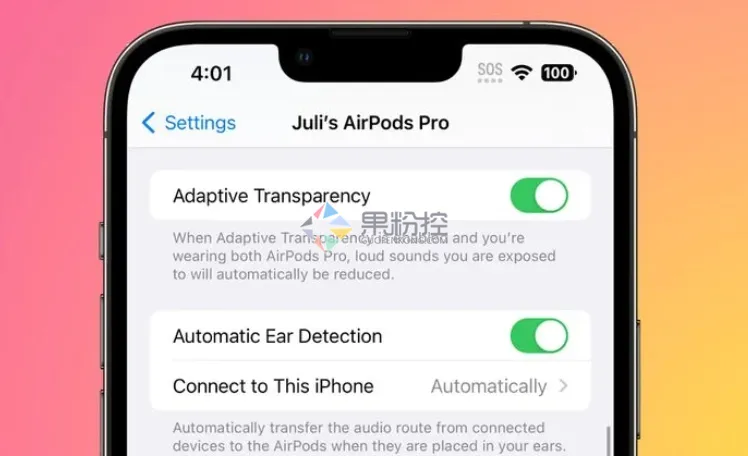
首先完成核心系统配置。进入iPhone 17的“设置”,选择“声音与触感”。此面板调控所有系统提示音。关键操作:将“铃声和提醒”下方的滑块彻底移至最右端,以此锁定来电、信息和通知的最大音量阈值。我们建议同步关闭“用按钮调整”功能,这项设置能有效避免因误触侧边物理按键导致音量被意外降低,确保音量配置的持久稳定。
二、媒体播放音量一致性调整
音乐与视频播放的音量管理需另作处理。播放时使用侧边音量键是即时调整方法。若你遇到不同应用或音轨间存在显著的音量差异,应启用系统级均衡功能。路径为“设置”>“音乐”,开启“音量平衡”。该功能可自动标准化不同音频文件的输出电平,维持播放响度的一致性。视频应用(如YouTube、Netflix)中,请核查其内置的音频设置,确认关闭如“降低高音量”等动态范围压缩选项,这些功能会限制峰值音量,导致音效听起来沉闷且缺乏冲击力。
三、通话清晰度与通知识别度强化
如果存在通话听不清或漏接通知的问题,可从两方面排查。针对通话:首先检查听筒防尘网是否被异物堵塞,定期使用干燥软毛刷清洁。通话过程中,可直接按音量上键提高听筒输出功率。对于通知:仅调大总体音量可能不够。需返回“声音与触感”设置,进入“铃声”选择,切换为如“雷达”或“紧急警报”等高辨识度、高频成分更突出的提示音。这类音效在嘈杂环境中具有更强的穿透力。
四、借助辅助功能提升音频感知
“辅助功能”内集成了多个可改善听感的强大工具。访问路径为“设置”>“辅助功能”>“音频/视觉”。尝试开启“单声道音频”,此选项会将立体声混合为单一信号,能集中声音能量,对于部分音源可有效提升可感知的响度。若感觉声道失衡,可进入“耳机调节”下的“平衡”滑块进行左右声道校准,确保音频输出居中。
五、外接设备与环境适配策略
当连接外部音频设备或处于复杂声学环境时,需采用综合策略。连接蓝牙音箱或有线耳机时,务必同时将iPhone端和外部设备本身的音量均调至最大。在极端嘈杂场合,启用主动降噪耳机是理想选择,或可开启“设置”>“辅助功能”中的“助听器兼容性”选项,以优化音频信号输出。最后,保持iOS为最新版本至关重要,系统更新常包含对音频驱动器及音效算法的性能改进与错误修复。
这就是iPhone17声音怎么变大?详细设置教程与技巧分享的全部内容了,希望以上内容对小伙伴们有所帮助,更多详情可以关注我们的菜鸟游戏和软件相关专区,更多攻略和教程等你发现!
专题合集
精彩合集,奇葩无下限相关文章


大家还在看
-

- 洛克王国世界红绒十字怎么搭配技能-洛克王国世界红绒十字技能搭配方法
-
26-04-07
-
- DNF次元对决精炽燃之心好用吗
-
26-04-07
-

- 艾尔登法环黑夜君临安定者基础数值是多少-艾尔登法环黑夜君临安定者基础数值怎么样
-
26-04-07
-

- 洛克王国世界风起队如何进行阵容搭配-洛克王国世界风起队阵容搭配的攻略
-
26-04-07
-
- 卡厄思梦境麦格纳强度如何-卡厄思梦境麦格纳强度怎么样
-
26-04-07