iPhone16如何重置系统?详细步骤与注意事项
时间:26-04-07
iPhone 16 系统重置完整操作指南
在开始重置 iPhone 16 系统之前,一项至关重要的准备工作是完成完整的数据备份。利用 iCloud 或 iTunes 进行备份,是确保你的联系人、照片、应用数据等所有重要信息得以保全的唯一可靠方法。忽略此步骤将导致数据永久性丢失。
免费影视、动漫、音乐、游戏、小说资源长期稳定更新! 👉 点此立即查看 👈
为何需要对 iPhone 16 执行系统重置
长期使用后,iPhone 16 可能面临系统响应迟缓、应用程序意外闪退或存储空间异常不足等问题。一次完整的系统重置能够清除冗余的系统缓存、纠正底层软件错误,从而有效恢复设备的运行效率与稳定性,使其性能接近初始状态。对于计划出售或转让设备的用户,重置是彻底清除所有个人数据、保护隐私安全的必要操作。
执行重置前必须完成的预备步骤
充分的准备工作是重置流程顺利的基础。首要任务是完成数据备份:你可以选择通过电脑端的 iTunes(或 Finder)创建本地备份,或通过 iCloud 进行无线云备份。同时,请确保设备电量充足(建议高于50%),并在“设置”>“[你的姓名]”>“查找”中,关闭“查找我的 iPhone”功能。此外,如果你曾设置过“屏幕使用时间”密码,请务必先行处理(关闭或牢记密码),以免在重置后激活设备时遭遇锁定。
iPhone 16 系统重置分步操作流程
根据设备当前的可访问状态,iPhone 16 提供两种主要的系统重置方法。
方法一:通过系统设置重置。适用于设备可正常启动并进入系统的情况:前往“设置”应用,选择“通用”,进入“传输或还原 iPhone”,点击“抹掉所有内容和设置”。系统将要求你验证设备密码及 Apple ID 密码以确认操作。此过程通常持续10至30分钟,完成后设备将自动重启。
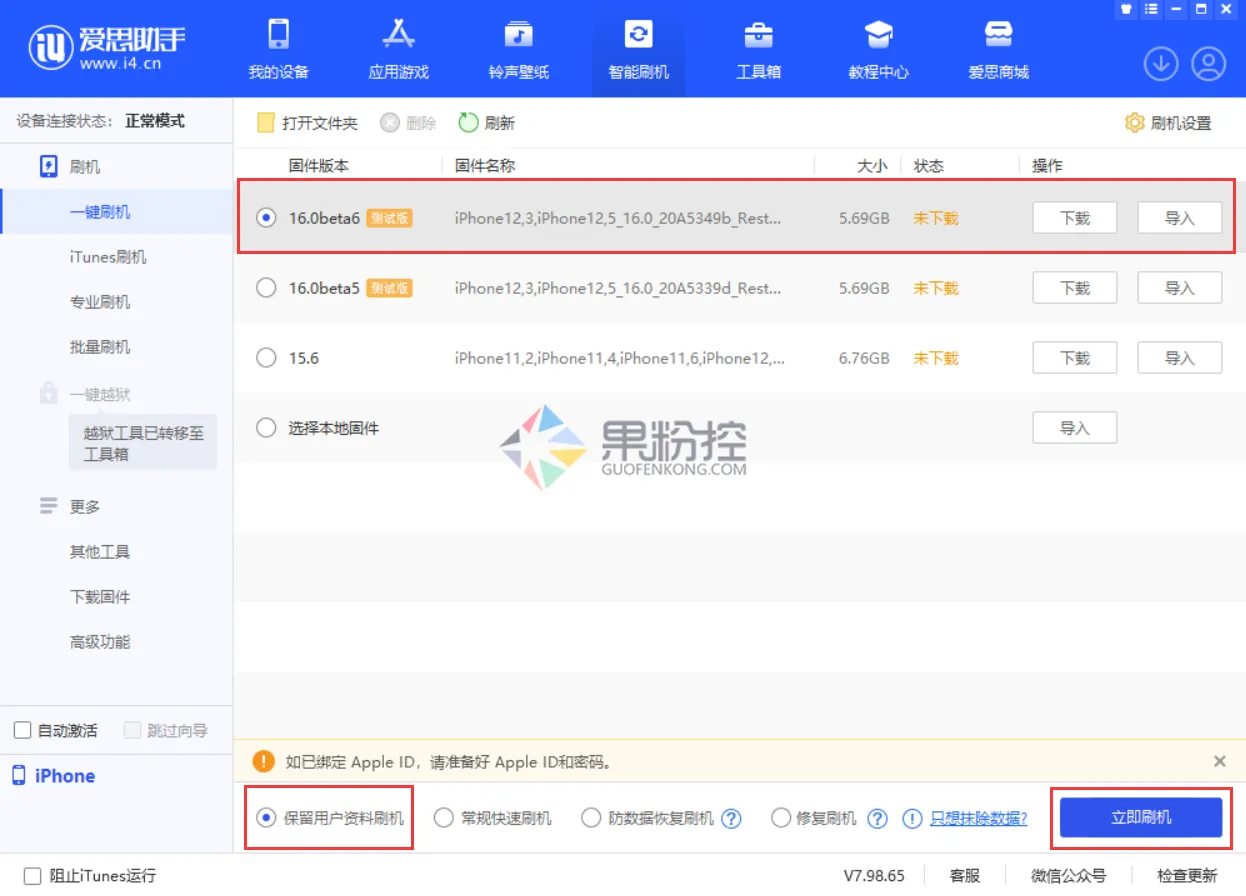
方法二:通过电脑恢复模式重置。当设备无法正常启动或无法进入系统时,此方法尤为有效。使用数据线将 iPhone 16 连接至装有最新版 iTunes(或 macOS Catalina 及以上系统的 Finder)的电脑。随后,将设备置于恢复模式:快速按下并释放音量增大键,快速按下并释放音量减小键,然后长按侧边电源键,直至屏幕上出现恢复模式图标。在电脑的 iTunes 或 Finder 界面中,选择“恢复”选项。此操作会下载并安装最新的 iOS 固件,并彻底清除设备内的所有数据与设置。
重置完成后的关键设置与恢复指引
设备重启后,你将看到初始设置界面。此时,可以选择“设置为新 iPhone”或从已有的 iCloud/iTunes 备份中恢复数据。若选择从 iCloud 恢复,需保持稳定的 Wi-Fi 网络连接;若通过 iTunes/Finder 恢复,则需确保电脑网络通畅。整个恢复期间,请勿断开设备连接。请注意,部分应用程序可能需要你重新登录账户,建议提前记录关键账户信息。首次开机与恢复过程可能耗时较长,属正常现象。
特别注意事项:对于受企业 MDM(移动设备管理)管控或安装了配置描述文件的设备,重置前必须由管理员移除相关配置,否则可能无法完成激活。此外,若设备曾进行过越狱或非官方系统修改,标准重置可能无法彻底解决系统稳定性问题,建议联系 Apple 官方支持获取进一步帮助。
这就是iPhone16如何重置系统?详细步骤与注意事项的全部内容了,希望以上内容对小伙伴们有所帮助,更多详情可以关注我们的菜鸟游戏和软件相关专区,更多攻略和教程等你发现!
专题合集
精彩合集,奇葩无下限相关文章


大家还在看
-

- 红色沙漠埃塞里温武具配方和材料怎么获得-埃塞里温武具配方及材料获得方法介绍
-
26-04-07
-

- 红色沙漠顶级石材怎么获得-顶级石材获得方法介绍
-
26-04-07
-

- 无悔华夏新增六艺牌怎么解锁
-
26-04-07
-

- 剑星耳饰全收集攻略视频
-
26-04-07
-

- 明日方舟终末地阿列什怎么样
-
26-04-07