iPhone16动图怎么拍?详细教程与技巧分享
时间:26-04-07
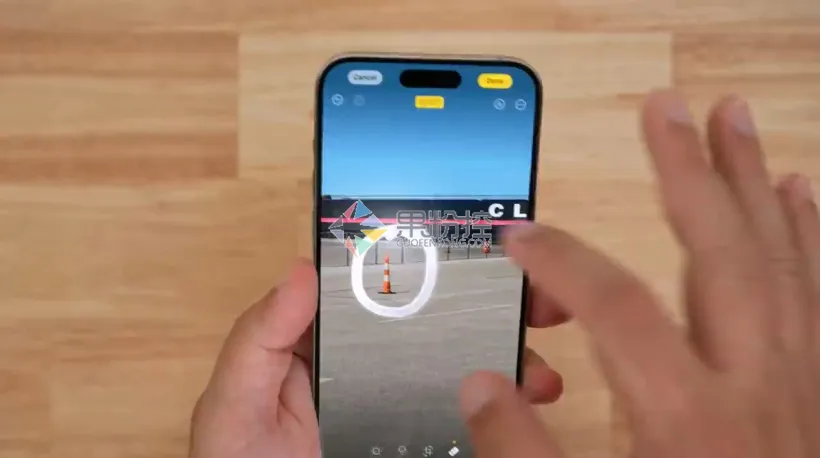
一、深度解析iPhone 16 Live Photo核心机制
Live Photo将静态影像转化为生动片段。其原理是在按下快门时,同步记录前后各1.5秒的连贯画面与现场音频,封装为一个动态影像文件。操作基础在于相机界面:务必确认右上角的黄色同心圆标识(Live Photo开关)已启用。系统默认以最优画质保存,若需管理存储占用,可在“设置-相机”中按需调整Live Photo的捕获质量与格式。
免费影视、动漫、音乐、游戏、小说资源长期稳定更新! 👉 点此立即查看 👈
二、iPhone动图拍摄标准化操作流程
启动相机并选择“照片”模式,验证Live Photo图标呈激活状态。构图完成后,按下快门键——关键点在于:按下后需保持手机绝对静止约3秒。这是由于系统正在整合快门前后共计3秒的动态素材,短暂的稳定能显著提升最终合成的流畅度。拍摄完成后,在相册中定位该文件,通过长按屏幕即可预览动态效果。进入编辑界面,你可以另行设定封面帧、应用影像滤镜或调整构图,实现更精确的视觉表达。
三、专业级Live Photo画质优化策略
提升动态照片的清晰度与表现力,需聚焦于稳定性、光线与场景选择。首要原则是确保拍摄设备稳定,弱光环境下强烈建议使用三脚架或手机稳定器。光线质量直接决定画质,优先选择自然光充沛的环境;若在暗光场景创作,可启动夜景模式或使用便携补光设备。在内容策划上,捕捉具有韵律感的缓慢运动(如摇曳的树枝、流淌的溪水)往往能获得最佳动态效果。此外,尝试启用连拍模式配合Live Photo功能,可精准抓拍高速运动物体的完整动作序列。
四、创意后期与高级动态影像制作
Live Photo的潜力远不止即时回放。在iOS相册的编辑功能中,通过“效果”选项可一键将其转换为“循环播放”或“来回播放”的短视频。若需跨平台分享,可使用“IntoLive”等专业工具将其编码为通用的GIF或MP4格式。对于创意拍摄,可尝试融合延时摄影或慢动作技巧,例如记录一段完整的黄昏光影变化或城市车流光轨,制作出具有电影感的动态作品。定期归档优质作品至云端并进行本地存储管理,能确保设备持续高效的创作性能。
五、Live Photo故障排除与系统优化
若动态照片无法播放,首先检查拍摄时Live Photo功能是否实际启用,其次尝试强制关闭并重启相机应用。出现保存失败提示,通常源于设备存储空间不足,建议立即通过iCloud同步并清理冗余文件。拍摄快速移动对象时,若手机同步剧烈运动可能导致画面断层,启用相机设置内的网格线辅助构图,能有效提升拍摄时的轨迹稳定性。同时,始终保持iOS操作系统为最新版本,是获得持续性能改进与功能增强的基础保障。
这就是iPhone16动图怎么拍?详细教程与技巧分享的全部内容了,希望以上内容对小伙伴们有所帮助,更多详情可以关注我们的菜鸟游戏和软件相关专区,更多攻略和教程等你发现!
专题合集
精彩合集,奇葩无下限相关文章


大家还在看
-

- 红色沙漠埃塞里温武具配方和材料怎么获得-埃塞里温武具配方及材料获得方法介绍
-
26-04-07
-

- 红色沙漠顶级石材怎么获得-顶级石材获得方法介绍
-
26-04-07
-

- 无悔华夏新增六艺牌怎么解锁
-
26-04-07
-

- 剑星耳饰全收集攻略视频
-
26-04-07
-

- 明日方舟终末地阿列什怎么样
-
26-04-07