iPhone17如何编辑视频?新手必学的10个剪辑技巧
时间:26-04-07
掌握在iPhone 17上使用iMovie或第三方应用进行视频分割、裁剪与添加转场的基础操作,是新手提升成片质量的必经之路。
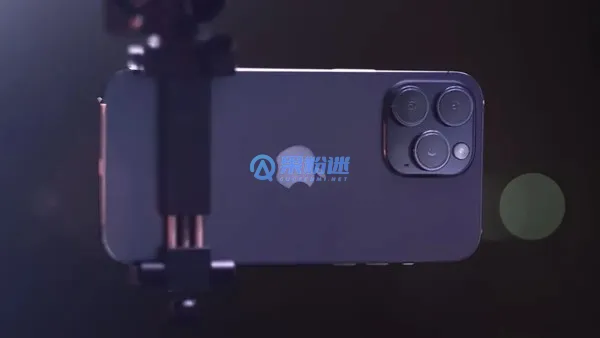
1. 熟悉iMovie或第三方剪辑应用
iPhone 17预装的iMovie是你最便捷的专业起点。务必先花时间摸清其界面的核心区域:时间线、预览窗口和媒体库。当需要更丰富的模板、特效与精细控制时,再转向LumaFusion或CapCut等第三方工具。对于视频剪辑新手,从iMovie的核心工作流入手能建立稳固的操作逻辑。
免费影视、动漫、音乐、游戏、小说资源长期稳定更新! 👉 点此立即查看 👈
2. 视频分割与裁剪技巧
精准的分割是剪辑的骨架。在时间线上定位并拆分片段,能高效剔除冗余、重组叙事顺序。裁剪功能则负责优化构图,你可以移除干扰性黑边,或重新框定焦点,让画面主体更具冲击力。这些基础操作直接决定了视频的节奏与专业度。
3. 添加转场效果
恰当的转场能无缝衔接场景,引导观众视线。iMovie提供了交叉叠化、滑动等多种预设。应用的核心原则是克制:优先选择不抢戏的自然过渡,每个转场时长建议在0.5秒左右。滥用花哨特效会打断叙事流,暴露业余感。
4. 调整视频速度
速度工具是控制视频情绪的有力杠杆。慢动作能放大细节、营造张力,快进则可浓缩过程、保持节奏。在iPhone 17上拖拽速度滑块即可实时预览。关键注意点:大幅调整速度时,需检查音频是否因此失真,必要时分离音频轨道单独处理。
5. 音频编辑与背景音乐
出色的音频是专业视频的隐形支柱。你需要平衡原始环境音与背景音乐的音量比例,iMovie内置的音频波形图能辅助你进行精确调整。利用其免费音效库增添氛围,并善用降噪功能净化录制环境中的底噪,这能大幅提升观众的沉浸体验。
6. 文字与标题添加
字幕和标题是信息传达的保险。选择易读的字体,通过颜色和位置确保文本在画面中清晰可辨且不遮挡关键视觉元素。记住,屏幕文字信息应保持简洁,其出现时长需基于普通人阅读速度来设定,通常3-5秒为宜。
7. 色彩校正与滤镜
即便iPhone 17的镜头素质出色,后期调色仍是统一视觉风格的关键步骤。通过iMovie的色彩调整工具,你可以修正白平衡、微调对比度与饱和度。使用滤镜时,建议降低其强度以获得更自然的效果,并确保所有片段色调的一致性。
8. 使用画中画效果
画中画(PiP)功能能有效增加信息密度。它常用于同时展示主讲人画面与操作界面,或叠加补充性视觉素材。在时间线中添加第二轨道视频,调整其大小与位置,你就能轻松创建主次分明的图层叙事结构。
9. 导出与分享设置
导出是成片前的最后一步优化。根据你的目标平台(如社交媒体、大屏播放)选择分辨率和码率。虽然iPhone 17支持4K,但1080p、30fps搭配H.264编码往往是兼容性、画质与文件大小的最佳平衡点,利于快速上传与分发。
10. 实践与反馈优化
剪辑技能的提升源于系统性实践。完成每个项目后,复盘哪些剪辑点有效、哪些可以优化。养成定期备份工程文件的习惯。当你熟练运用上述基础功能后,便可逐步探索关键帧动画、蒙版等高级技巧,持续拓展你的创作边界。
这就是iPhone17如何编辑视频?新手必学的10个剪辑技巧的全部内容了,希望以上内容对小伙伴们有所帮助,更多详情可以关注我们的菜鸟游戏和软件相关专区,更多攻略和教程等你发现!
专题合集
精彩合集,奇葩无下限相关文章


大家还在看
-

- 红色沙漠埃塞里温武具配方和材料怎么获得-埃塞里温武具配方及材料获得方法介绍
-
26-04-07
-

- 红色沙漠顶级石材怎么获得-顶级石材获得方法介绍
-
26-04-07
-

- 无悔华夏新增六艺牌怎么解锁
-
26-04-07
-

- 剑星耳饰全收集攻略视频
-
26-04-07
-

- 明日方舟终末地阿列什怎么样
-
26-04-07