苹果慢动作怎么设置_苹果相机慢动作拍摄参数调整【教程】
时间:26-04-07
一、进入相机慢动作拍摄界面
拍摄慢动作视频的第一步,是正确启用iPhone的专用模式。系统不会自动为你开启高速录制功能,必须手动切换。
免费影视、动漫、音乐、游戏、小说资源长期稳定更新! 👉 点此立即查看 👈
1、解锁iPhone,在主屏幕找到并点击相机应用图标。
2、观察取景器底部的拍摄模式选项,用手指向左滑动,直至出现“Slo-mo”选项(图标通常为水滴或动态图形)。
3、点击该选项。当取景器下方明确显示“慢动作”字样时,即表示你已成功进入慢动作拍摄环境。
二、设定录制帧率参数
帧率是慢动作效果的核心技术参数,它决定了视频的慢放倍数、流畅度与细节保留程度。此参数需用户根据拍摄场景手动选择。
1、在慢动作模式下,点击屏幕右上角的齿轮图标,打开设置面板。
2、找到“录制慢动作视频”选项并点击进入。
3、120fps(4倍慢放):此档位通用性更强,适合大多数光线良好的日常场景,如室内窗边或户外阴天。它在画质、文件体积与光线要求间取得了平衡。
4、240fps(8倍慢放):这是专业级的高速捕捉模式,对光照条件要求极为苛刻。建议仅在阳光强烈的户外使用,可完美捕捉水滴飞溅、物体高速运动等瞬间细节。
三、配置系统级慢动作默认参数
若希望每次启动慢动作模式时都使用固定帧率,可在系统设置中预先配置。此设置仅影响后续新录制的视频,不会更改已有文件。
1、返回iPhone主屏幕,打开“设置”应用。
2、在设置列表中向下滑动,找到并点击“相机”。
3、在相机设置菜单中,定位“录制慢动作视频”选项。
4、点击进入,从列表中选择你偏好的默认帧率。完成设置后,未来启动慢动作模式时将自动应用此参数。
四、对已有视频应用慢动作效果
拍摄时未启用慢动作模式?你仍可在后期为普通视频添加慢放效果。此功能要求设备运行iOS 13或更高版本。
1、打开iPhone的“照片”App,在“相册”或“相机”相册中找到目标视频。
2、点击选中该视频,然后点击屏幕底部的“编辑”按钮(铅笔图标)。
3、在编辑界面中向下滑动,找到“慢动作”选项(部分系统版本可能显示为“慢动作视频”)。
4、点击启用,视频顶部将出现速度调节滑块。拖动滑块,可在0.5倍到2倍之间自由调整视频的播放速率。
5、拖动进度条预览效果,确认无误后,点击右上角的“完成”保存编辑后的版本。
核心操作流程:一、相机→左滑选择“Slo-mo”模式;二、点击齿轮图标设置120fps或240fps帧率;三、通过设置→相机→预设默认帧率;四、在照片App中编辑已有视频,启用慢动作效果。
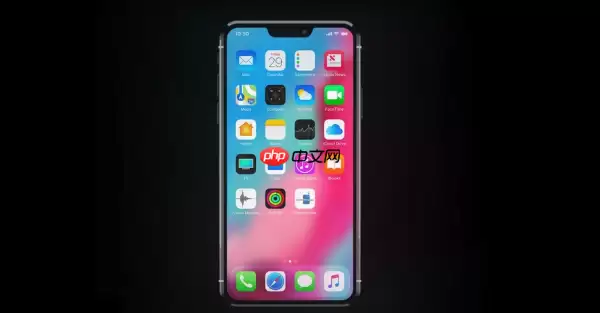
掌握iPhone慢动作拍摄的关键,在于主动启用专用模式并精准配置帧率参数。以下将分步详解具体操作方法。
这就是苹果慢动作怎么设置_苹果相机慢动作拍摄参数调整【教程】的全部内容了,希望以上内容对小伙伴们有所帮助,更多详情可以关注我们的菜鸟游戏和软件相关专区,更多攻略和教程等你发现!
专题合集
精彩合集,奇葩无下限相关文章


大家还在看
-

- 红色沙漠埃塞里温武具配方和材料怎么获得-埃塞里温武具配方及材料获得方法介绍
-
26-04-07
-

- 红色沙漠顶级石材怎么获得-顶级石材获得方法介绍
-
26-04-07
-

- 无悔华夏新增六艺牌怎么解锁
-
26-04-07
-

- 剑星耳饰全收集攻略视频
-
26-04-07
-

- 明日方舟终末地阿列什怎么样
-
26-04-07