Excel如何计算百分比
时间:26-04-07
在日常工作和学习中,我们常常需要在excel中计算百分比和占比。掌握这些计算方法,能让数据处理更加高效和准确。下面就为大家详细介绍excel占比公式的使用。
免费影视、动漫、音乐、游戏、小说资源长期稳定更新! 👉 点此立即查看 👈
一、简单百分比计算
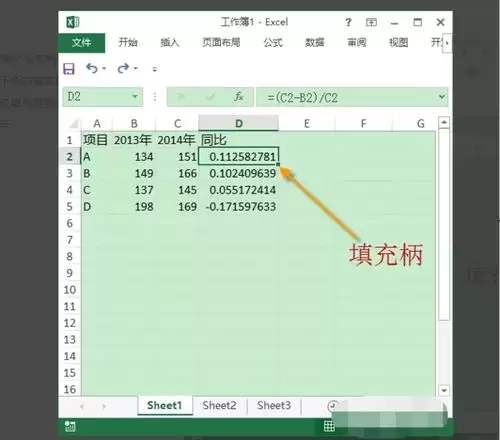
假设我们有一列数据表示各个项目的数值,要计算每个项目占总和的百分比。例如,a列是不同产品的销售额,b列用于显示占比。在b2单元格输入公式“=a2/sum($a$2:$a$10)*100%”(这里假设数据范围是a2到a10,可根据实际情况调整),然后向下拖动填充柄,就能快速计算出每个产品销售额占总销售额的百分比。
二、多条件占比计算
当存在多个条件时,计算占比会稍微复杂一些。比如,我们要计算不同地区、不同产品类型的销售额占各自总和的百分比。这时可以使用数据透视表来实现。选中数据区域,点击“插入”菜单中的“数据透视表”,将地区拖到“行”区域,产品类型拖到“列”区域,销售额拖到“值”区域。然后在数据透视表中右键点击某个值,选择“值显示方式”中的“占总和的百分比”,即可清晰看到不同条件下的占比情况。
三、动态占比更新
如果数据发生变化,如何让占比公式自动更新呢?这就需要使用相对引用和绝对引用。在上述简单百分比计算的公式中,“sum($a$2:$a$10)”中的$a$2和$a$10是绝对引用,确保求和范围固定;而a2是相对引用,会随着公式向下拖动而自动变化。这样,当数据更新时,占比也会实时更新。
四、百分比与图表结合
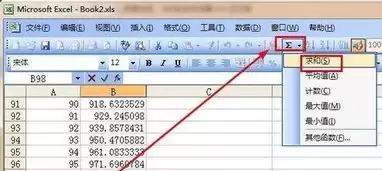
计算出百分比后,还可以通过图表直观展示数据。选中包含百分比的数据列,点击“插入”菜单中的图表类型,如柱状图、饼图等。饼图能非常直观地展示各部分占比关系,柱状图则可以对比不同项目的占比大小。通过图表,能更清晰地传达数据信息。
掌握excel的百分比和占比计算方法,能帮助我们更好地分析数据、做出决策。无论是处理销售数据、统计成绩还是进行其他数据相关工作,都能轻松应对,让数据处理变得更加得心应手。
这就是Excel如何计算百分比的全部内容了,希望以上内容对小伙伴们有所帮助,更多详情可以关注我们的菜鸟游戏和软件相关专区,更多攻略和教程等你发现!
专题合集
精彩合集,奇葩无下限相关文章


大家还在看
-

- 洛克王国世界恶魔狼图鉴
-
26-04-08
-

- 魔兽世界幽魂的记忆在哪
-
26-04-08
-

- 异人之下诸葛萌怎么玩
-
26-04-08
-

- 鸣潮第1511行成就攻略
-
26-04-08
-

- 魔兽世界穆尔科的脏污宝贝在哪
-
26-04-08