iPhone17怎么设置字体?详细步骤与常见问题解答
时间:26-04-08
iPhone17字体设置:从系统选项到个性美化,一篇讲透
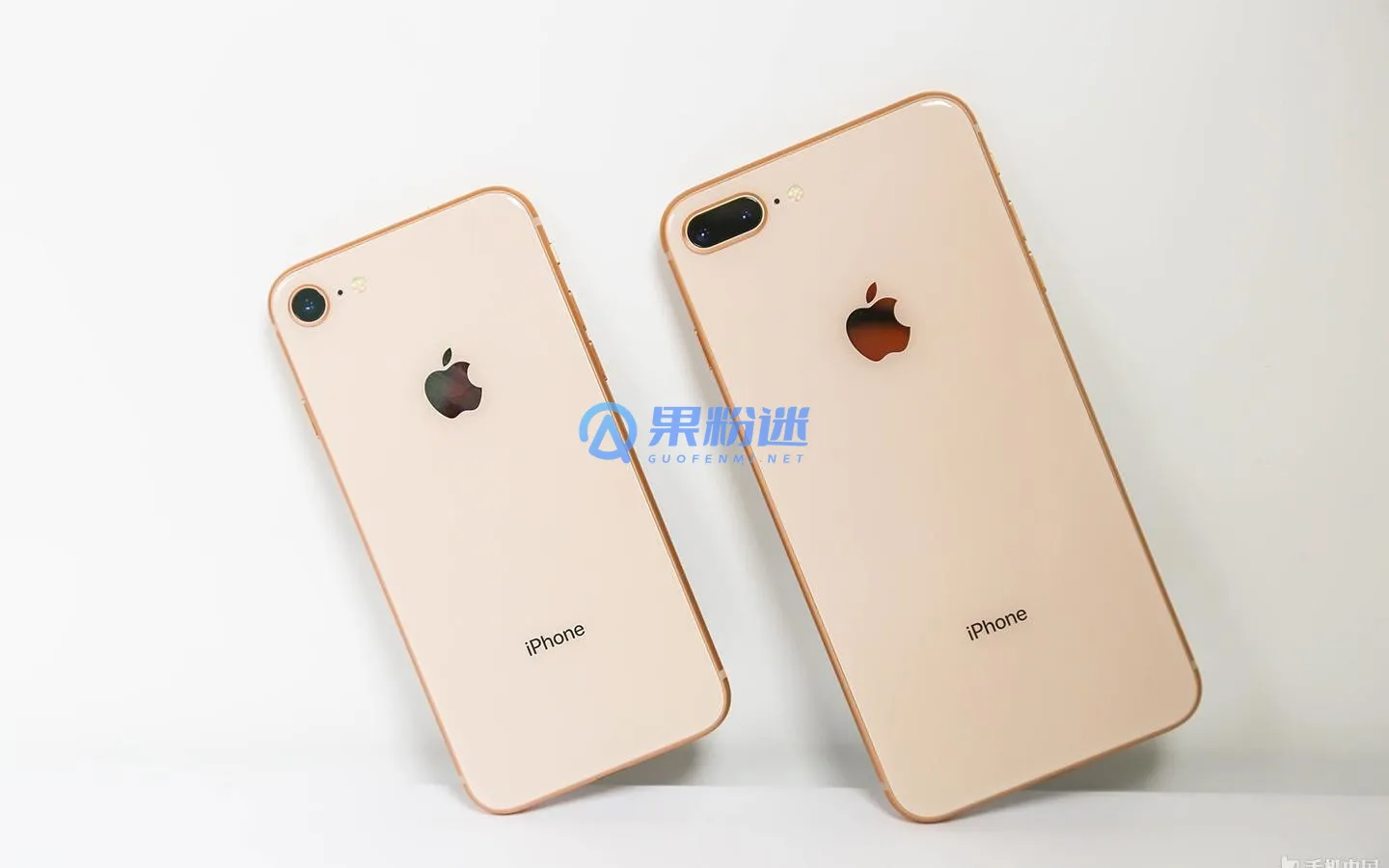
想让你的iPhone17换个新面貌?其实个性化之路,从“字体”就能轻松开启。整个操作核心,都藏在系统设置里的「显示与亮度」选项中,通过其中的“文字大小与样式”,你不仅能调整大小,更能直接下载第三方字体应用,扩展海量选择。接下来,咱们就一步步拆解。
免费影视、动漫、音乐、游戏、小说资源长期稳定更新! 👉 点此立即查看 👈
iPhone17字体设置详细步骤
iPhone17在字体自定义上,完整继承了iOS的灵活基因。整个过程非常直观,跟着走一遍就会了:首先,当然是从主屏幕找到那个灰色的“设置”图标并点开。进去之后,稍微往下滑动列表,就能看到“显示与亮度”这个选项,点击进入。
接下来是关键一步。在显示设置页面里,找到并点击“文字大小与样式”。这个页面就像你的字体控制中心,上方是调节字体大小的滑块,下方则列出了可选的字体样式。
如果觉得系统自带的几款字体还不够味儿,想用点更个性的?直接点击页面下方的“下载更多字体”链接就好。点击后,系统会无缝跳转到App Store,并为你推荐一些经过验证的字体应用,比如“Fonts”或“AnyFont”这类热门工具。
下载安装好这些第三方应用后,打开它们,按照应用内的指引(通常是允许描述文件安装)导入你准备好的字体文件。操作完成后,返回系统的“文字大小与样式”设置页面。怎么样?新字体已经安静地躺在列表里等着你了,选中它,系统便会立即全局应用,无需重启。
常见问题解答
问题1:iPhone17支持哪些字体格式?
目前来看,iPhone17主要兼容主流的 .ttf(TrueType)和 .otf(OpenType)格式字体文件。通过第三方应用导入时,确保文件本身是完好的,基本都能顺利识别。
问题2:字体设置会影响所有应用吗?
这得看情况。字体更改会作用于系统界面以及大部分支持系统字体框架的App,比如信息、邮件、备忘录等。但一些为了保持独特视觉风格的应用,比如部分游戏或专业设计工具,可能会锁定使用自己的默认字体,这点需要了解。
问题3:如何恢复默认字体?
完全不用担心“换不回来”。在“文字大小与样式”的设置页面中,一眼就能看到“系统默认”这个选项,点击它,瞬间就能回到最初的起点,整个过程设备都不用重启。
问题4:自定义字体是否耗电或影响性能?
可以明确的是,正常更换字体对电池续航和设备性能的影响微乎其微,几乎可以忽略。不过,话也说回来,尽量避免过于频繁地切换字体,或者使用那些设计极其复杂、文件体积庞大的字体,这总是确保系统流畅体验的好习惯。
这就是iPhone17怎么设置字体?详细步骤与常见问题解答的全部内容了,希望以上内容对小伙伴们有所帮助,更多详情可以关注我们的菜鸟游戏和软件相关专区,更多攻略和教程等你发现!
专题合集
精彩合集,奇葩无下限相关文章


大家还在看
-

- 燕云十六声哪里种地最合适
-
26-04-08
-

- 红色沙漠佩尔文要塞遗迹解谜攻略
-
26-04-08
-

- 红色沙漠花瓣耳环怎么获得
-
26-04-08
-
- 幻世仙途法宝机制介绍
-
26-04-08
-

- 2025王者荣耀五五开黑节有哪些免费皮肤
-
26-04-08