iPhone16屏幕镜像怎么用?详细操作步骤与常见问题解答
时间:26-04-08
iPhone 16屏幕镜像功能全解析:从基础操作到高阶玩法
想把手头这块iPhone 16的小屏幕,瞬间扩展到客厅的大电视或办公室的投影仪上吗?这事儿,通过一个名为“屏幕镜像”的功能就能轻松实现。它可以通过控制中心快速开启,将手机画面无线投射到任何支持AirPlay的电视、电脑或投影仪上,整个过程流畅且直观。
免费影视、动漫、音乐、游戏、小说资源长期稳定更新! 👉 点此立即查看 👈
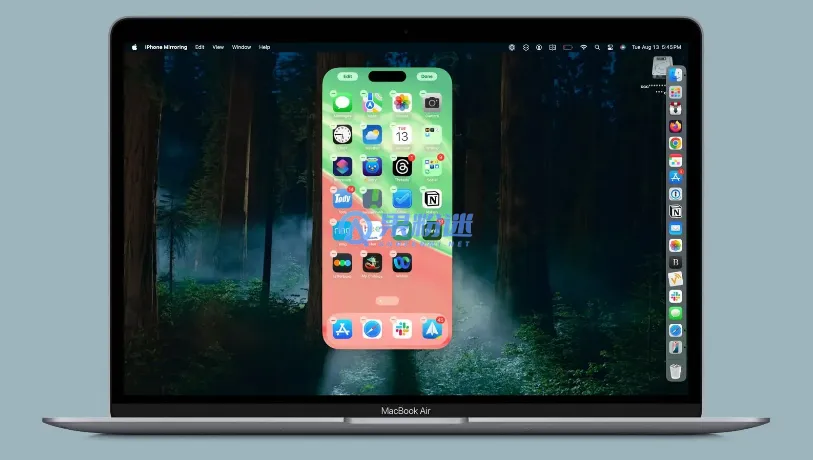
一、什么是iPhone 16屏幕镜像功能?
简单来说,屏幕镜像就是把你iPhone的屏幕,“克隆”到另一个更大的显示设备上。这是苹果生态里的一项核心无线传输技术。到了iPhone 16这一代,配合最新的iOS系统,这项功能在分辨率和流畅度上都有了进一步的提升。无论是想和家人分享手机里的视频相册,还是需要在会议上展示一份关键的PPT,亦或是把手机游戏搬上电视大屏,这个功能都能派上大用场。一句话,它让手机内容与大屏显示的实时同步,变得毫无门槛。
二、iPhone 16屏幕镜像操作步骤
听起来很棒,具体该怎么操作呢?别担心,整个过程就像“打开手电筒”一样简单。只需跟着下面这几个步骤走:
1. 确保设备兼容性:首先,你得有一台支持AirPlay协议的接收设备。常见的选择包括Apple TV、2019年后的大部分智能电视(如三星、LG等品牌)、升级到macOS Monterey或更新系统的Mac电脑,以及部分支持AirPlay的投影仪。
2. 连接同一Wi-Fi网络:这是无线投屏的基石。请确保你的iPhone 16和将要接收画面的设备,连接在同一个Wi-Fi网络下。如果目标是Mac,也可以依靠蓝牙和Wi-Fi直连的方式。
3. 打开控制中心:在iPhone 16上,从屏幕右上角向下滑动(适用于Face ID机型),或者从底部向上滑动(适用于Touch ID机型),调出控制中心。
4. 启动屏幕镜像:在控制中心里,找到一个像“矩形叠加着波浪”的图标,它就是屏幕镜像按钮。点击之后,系统会自动扫描周边可用的设备。从列表中选择你的目标,比如“客厅的Apple TV”。
5. 输入验证码(如需):如果是第一次连接某些设备,电视或电脑屏幕上可能会弹出一个4位数的验证码。这时,只需要在iPhone上输入这组号码,就能完成安全配对。
6. 开始投屏:连接成功的瞬间,你的手机屏幕内容就会实时出现在大屏幕上了。接下来,你在手机上的一切操作——滑动、播放、打开应用——都会同步镜像过去。
7. 停止镜像:想要结束投屏?同样地,再次打开控制中心,点击屏幕镜像按钮,然后选择“停止镜像”。或者,直接在接收设备上关闭AirPlay功能也行。
三、常见问题与解决方法
理论很顺畅,但实际使用时难免会遇到一些小状况。以下是几个最常见的问题及其解决方法:
问题1:控制中心里根本找不到屏幕镜像按钮?
首先,请确认你的iPhone 16已经升级到了最新版本的iOS系统。如果更新后按钮仍然“失踪”,可以手动添加它:进入“设置” > “控制中心”,在“更多控制”列表里找到“屏幕镜像”,点击前面的“+”号将其添加到上方。
问题2:连接是成功了,但画面总是卡顿或延迟很高?
这十有八九是网络环境的问题。无线投屏对Wi-Fi信号的稳定性要求较高。试着将iPhone和接收设备移动到离路由器更近的地方,并暂时关闭其他正在大量占用网络带宽的应用(如下载、在线视频)。如果你用的是Apple TV,确保它和iPhone连接在同一个5GHz的Wi-Fi频段上,干扰更少,速度更快。
问题3:明明是同品牌智能电视,却怎么也连不上?
先别急,关键要确认电视是否支持AirPlay 2协议(通常是2019年后的型号)。然后,进入电视的设置菜单,找到“屏幕共享”或“AirPlay”选项并确保它是开启状态。当然,基础的网络一致性(同一Wi-Fi)必须满足。如果还是不行,尝试重启电视和家里的路由器,这常常能解决一些临时性的通信故障。
问题4:画面投上去了,但声音却还留在手机里?
正常情况下,音频是会随画面一起传输的。如果没声音,可以检查两个地方:一是打开iPhone的控制中心,长按音乐/音频控件卡片,看看输出设备是否已选择为你的电视或音箱;二是别忘了检查接收设备本身的音量是否被调成了静音。
问题5:想把屏幕镜像到Windows电脑上,有可能吗?
当然可以,虽然Windows本身不支持AirPlay,但我们可以借助“桥梁”。在Windows电脑上安装一些第三方软件,例如LonelyScreen或AirServer,它们能“伪装”成一台AirPlay接收器。安装完成后,确保电脑和iPhone在同一网络,然后在iPhone的屏幕镜像列表中选择这台电脑即可。
四、进阶技巧与注意事项
掌握了基础操作和排错方法,你已经能应对90%的场景。但如果想用得更加得心应手、安全舒心,下面这些进阶技巧值得一看:
1. 隐私保护:需要警惕的是,在镜像时,iPhone上所有的通知、短信预览甚至来电显示,都会毫无保留地显示在大屏幕上。因此,在开启投屏前,建议先滑动开启“勿扰模式”。或者,更精细一点,可以进入“设置” > “通知”,临时关闭那些敏感应用的通知预览功能。
2. 省电优化:屏幕镜像是一项实时编码和无线传输的工作,比较耗电。如果计划长时间使用,最好将iPhone连接上电源适配器。或者,至少手动调低iPhone自身的屏幕亮度,能有效延长续航。
3. 游戏与视频优化:对于追求极致体验的游戏玩家或影音爱好者,可以进入iPhone的“设置” > “显示与亮度”,看看是否有“高刷新率”选项并把它打开(如果机型支持)。同时,在接收设备(如Apple TV或智能电视)的设置中,确保输出分辨率与你的内容匹配,这样才能获得最流畅、清晰的画面。
4. 多设备镜像:这才是AirPlay 2的精髓所在。iPhone 16支持将画面同时镜像到多个设备上。比如,你可以把一场球赛直播,同时投射到客厅和卧室的电视上。操作也很简单,在屏幕镜像的设备列表中,勾选多个目标设备即可实现。
这就是iPhone16屏幕镜像怎么用?详细操作步骤与常见问题解答的全部内容了,希望以上内容对小伙伴们有所帮助,更多详情可以关注我们的菜鸟游戏和软件相关专区,更多攻略和教程等你发现!
专题合集
精彩合集,奇葩无下限相关文章


大家还在看
-

- 《超级肉肉男孩3D》第四章秘密关卡攻略
-
26-04-08
-

- 三国百将牌怎么加好友三国百将牌好友添加详细教程
-
26-04-08
-
- 《洛克王国世界》赛季炫彩精灵蛋用什么球-赛季炫彩精灵蛋用普通球出来就是炫彩的吗
-
26-04-08
-

- 宗门起源灰石砖怎么获得
-
26-04-08
-

- 怪物猎人物语3命运双龙古龙生态调查手册成就有什么-古龙生态调查手册成就攻略
-
26-04-08
