iPhone14如何取消自动更新?详细步骤与常见问题解答
时间:26-04-08
关闭iPhone14自动更新的核心方法
想要彻底关闭iPhone14的自动更新功能?其实操作比想象中简单。只需进入设置-通用-软件更新,找到自动更新选项并关闭即可。下面就来详细说说具体操作和注意事项。
免费影视、动漫、音乐、游戏、小说资源长期稳定更新! 👉 点此立即查看 👈
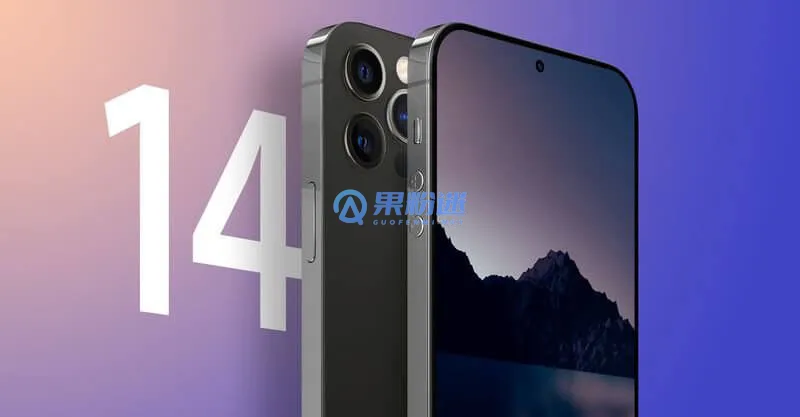
iPhone14取消自动更新的详细步骤
不少iPhone14用户都有这样的顾虑:系统更新后会不会出现卡顿?新版本会不会和常用App不兼容?为了保持当前系统的稳定状态,关闭自动更新确实是个明智的选择。具体该怎么操作呢?
首先解锁手机,找到那个灰色的设置图标点进去。在设置菜单里,"通用"选项往往藏着不少实用功能,点击它继续下一步。滑动屏幕往下找,在靠近底部的位置就能看到"软件更新"的入口。
进入软件更新界面后,重点来了——找到"自动更新"这个选项。点开后会发现两个关键开关:"下载iOS更新"和"安装iOS更新"。想要完全杜绝自动更新,就需要把这两个开关都关闭。这样设置之后,系统就再也不会背着你偷偷下载和安装新版本了。
完成这些设置后,当有新版本发布时,你仍然可以主动去软件更新界面查看更新内容,自主决定是否升级。这种手动模式既能避免意外更新,又不会错过重要的功能改进。
常见问题解答
关闭自动更新后,还能收到更新通知吗?
当然会收到通知。关闭自动更新只是停止了自动下载和安装的流程,系统仍然会贴心地提醒你有新版本可用。想要了解更新详情的话,随时可以进入设置-通用-软件更新手动查看。
关闭自动更新会影响系统安全吗?
这确实是个需要权衡的问题。关闭自动更新不会影响设备的基础安全防护,但可能会延迟获取最新的安全补丁。建议每隔一两个月手动检查一次更新,这样既能掌握升级主动权,又能确保设备安全。
如何重新开启自动更新?
如果改变主意想恢复自动更新,操作路径完全一样:设置-通用-软件更新-自动更新,把之前关闭的两个开关重新打开就可以了。系统会在连接Wi-Fi且充电时自动完成更新。
关闭自动更新后,存储空间会释放吗?
这个设置确实能帮手机省下不少空间。系统不会再自动下载更新文件,如果之前已经下载了更新包,可以在设置-通用-iPhone存储空间里找到并删除它。
这个设置会影响App自动更新吗?
完全不用担心这个问题。系统更新和App更新是两个独立的体系。想要管理App自动更新,需要另外进入设置-App Store进行单独设置。
这就是iPhone14如何取消自动更新?详细步骤与常见问题解答的全部内容了,希望以上内容对小伙伴们有所帮助,更多详情可以关注我们的菜鸟游戏和软件相关专区,更多攻略和教程等你发现!
专题合集
精彩合集,奇葩无下限相关文章


大家还在看
-
- 《超级肉肉男孩3D》第四章秘密关卡攻略
-
26-04-08
-
- 三国百将牌怎么加好友三国百将牌好友添加详细教程
-
26-04-08
-
- 《洛克王国世界》赛季炫彩精灵蛋用什么球-赛季炫彩精灵蛋用普通球出来就是炫彩的吗
-
26-04-08
-

- 宗门起源灰石砖怎么获得
-
26-04-08
-
- 怪物猎人物语3命运双龙古龙生态调查手册成就有什么-古龙生态调查手册成就攻略
-
26-04-08
