iPhone16手机壁纸怎么换?详细图文教程
时间:26-04-08
iPhone16手机壁纸怎么换?详细图文教程
想让你的iPhone16换个新面貌?其实从默认壁纸切换到个人心仪的图片,整个流程非常直观。今天就给大家梳理几种主流方法,附带一些实用调整技巧,帮你把手机桌面打造得更具个性。
免费影视、动漫、音乐、游戏、小说资源长期稳定更新! 👉 点此立即查看 👈
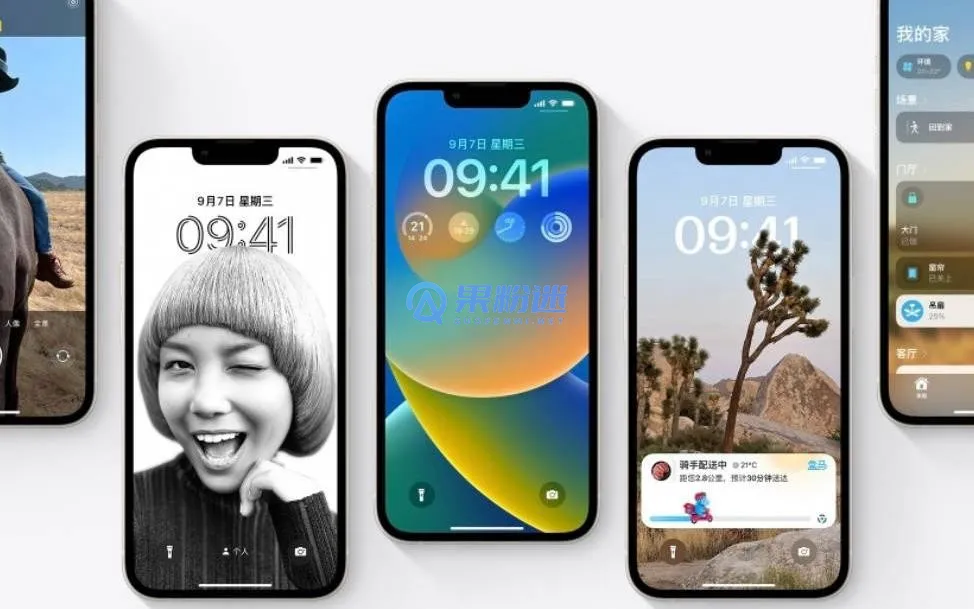
一、通过设置应用更换壁纸
最经典的路径,莫过于从“设置”应用入手。具体操作是:先打开桌面上那个齿轮图标,也就是“设置”应用,然后向下滑动屏幕,找到并点击“墙纸”选项。紧接着,点击“添加新墙纸”按钮,眼前就会出现一个丰富的壁纸“资源库”——系统贴心地分好了类,无论是你的个人“照片”,还是充满科技感的“天气与天文”、趣味十足的“表情符号”预设,都能在这里找到。举个例子,如果你选择了“照片”,就可以从相册里精准定位到那张最能代表你心情的图片。对了,还有个懒人福音:“照片随机显示”功能,设定好之后,壁纸就能自动轮换,常看常新。选好图后,无非是进行最后的微调:缩放一下尺寸,摆正位置,再决定它在主屏幕和锁定屏幕上分别呈现什么效果。全部满意后,轻轻一点“添加”,焕然一新的桌面就此诞生。
二、通过照片应用直接设置
当然,如果你是个急性子,还有一条更快捷的“通道”。当你在“照片”应用里闲逛,突然被某张照片击中,想立刻把它设为壁纸怎么办?很简单,点开这张照片,然后注意左下角的那个“分享”按钮(一个方框带个箭头)。点击它,在弹出的菜单中一路向下找,会发现一个“用作墙纸”的选项。点击之后,系统会直接跳转到壁纸预览界面。这时候,用手指拖动或捏合,就能快速调整图片的大小和构图位置。效果满意了?直接点击右上角的“设定”按钮,最后再根据习惯,选择“设定锁定屏幕”、“设定主屏幕”或者“同时设定”,三步并作两步,新壁纸就应用成功了。
三、自定义壁纸调整技巧
不过,换壁纸可不只是点击几下那么简单,里面有些小门道值得留意。首先,图片的分辨率最好能和iPhone16的屏幕匹配,否则容易出现模糊或拉伸变形,影响观感。对于习惯开启深色模式的朋友,建议选择那些对比度高的壁纸,这样能确保时间、日期等信息的可读性不受影响。另外,不妨试试“景深效果”这个功能,开启后,锁定屏幕上的壁纸会产生一种动态模糊,让前景的日期时间等信息更加突出,视觉层次感瞬间拉满。话说回来,定期更换壁纸不仅是个性化的体现,还能玩出点效率——你可以通过“专注模式”,将不同的壁纸关联到工作、睡眠等不同场景,手机界面一变,心理暗示也就到位了。
四、常见问题与解决方案
操作过程中,偶尔也会碰到些小状况。比如壁纸突然无法正常显示,这时候可以先检查一下系统是不是该更新了,或者尝试最经典的“重启大法”,往往能解决临时性的软件故障。有些朋友关心续航,确实,部分动态壁纸(如实况照片)可能会稍微增加耗电,如果对电量比较焦虑,切换回静态图片是个稳妥的选择。还有一个基础但容易忽略的点:确保你选择的图片格式是兼容的,比如JPG或PNG。最后,如果你拥有多台苹果设备,利用iCloud照片库进行同步,就能一键在多设备间共享同一套壁纸设置了,省时省力。
这就是iPhone16手机壁纸怎么换?详细图文教程的全部内容了,希望以上内容对小伙伴们有所帮助,更多详情可以关注我们的菜鸟游戏和软件相关专区,更多攻略和教程等你发现!
专题合集
精彩合集,奇葩无下限相关文章


大家还在看
-

- 伊瑟装备怎么选
-
26-04-08
-

- 《明日方舟》复奏技能使用技巧
-
26-04-08
-

- 奇异人生:重聚天王星失散多年的亲戚如何解锁成就
-
26-04-08
-

- 名将杀马忠厉害吗
-
26-04-08
-

- 九牧之野霸道玩法是什么
-
26-04-08