iPhone16 Pro Max放大镜功能如何关闭?详细操作步骤解析
时间:26-04-08
关闭iPhone 16 Pro Max放大镜功能,只需进入设置中的辅助功能,找到放大镜选项并关闭开关即可。

什么是iPhone 16 Pro Max的放大镜功能?
简单来说,iPhone 16 Pro Max的放大镜功能,是苹果为提升屏幕可及性而设计的一项贴心辅助工具。它的核心目的,是帮助那些觉得默认字体或细节看起来费力的用户,通过软件算法将界面上的文字、图像或任何元素进行放大,从而看得更清楚。这个功能有时会“聪明”得有些过头,比如在检测到浏览内容字体过小时,或者根据你的使用习惯,它就可能自动介入。对于那些确实有需要的用户,这无疑是项福音;但如果你觉得它时不时跳出来反而打扰了你流畅的操作节奏,或者你就是偏爱原汁原味的屏幕显示比例,那么手动关闭它,就成了一个自然而然的选择。
免费影视、动漫、音乐、游戏、小说资源长期稳定更新! 👉 点此立即查看 👈
为什么需要关闭放大镜功能?
你可能想问:一个好端端的辅助功能,为什么要关掉它?原因其实挺实际的。对很多用户而言,经过放大的屏幕显示,画面细腻度会打折扣,视觉上的“原生感”被破坏了,影响整体体验。更常见的情况是,一次不经意的误触,或者完成一次系统升级后,这个功能被意外地开启了,导致操作起来处处不便。关闭它,最直接的好处就是能让屏幕瞬间回归原始分辨率和设计比例,应用界面布局不再错乱,一切都是开发者最初设想的样子。说到底,如果你追求的是最纯粹、最流畅的 iPhone 使用感受,关闭放大镜,就是回归标准视图的关键一步。
详细操作步骤解析
别担心,整个过程非常直接,一分钟内准能搞定。跟着下面这个步骤走,你很快就能找回熟悉的屏幕。
首先,解锁你的 iPhone 16 Pro Max,在主屏幕找到那个熟悉的灰色齿轮图标——“设置”应用,点击进入。
进入设置菜单后,手指向下滑动屏幕,在列表中找到并点击“辅助功能”这个选项。这里就像是设备便利功能的控制中心。
接下来,在“辅助功能”的设置页面里,继续向下浏览,你会看到“放大镜”或名称相似的条目,点进去。
现在,关键的画面出现了:在这个专属设置页,一个醒目的开关按钮(通常标注为“放大镜”或“启用放大镜”)就在眼前。你要做的,只是将它从绿色(开启状态)拨动到灰色(关闭状态)。
更改立即生效。完成后,直接返回主屏幕或打开任意一个应用看看,屏幕显示应该已经恢复正常了。如果感觉变化不明显,不妨尝试重启一下设备,这能确保所有设置彻底加载到位。
常见问题与解决方案
操作时遇到小麻烦?没关系,下面这几个情况相当常见,也有对应的解决方法。
如果在“辅助功能”里翻来覆去就是找不到“放大镜”选项,第一反应应该是检查系统版本:请确保你的 iPhone 16 Pro Max 已经更新到了最新的 iOS 版本,因为不同版本中,该选项的位置或名称可能会有细微调整。
有时候,关闭了放大镜,但屏幕显示还是觉得不对劲?这时就要扩大一下排查范围了。很可能,是“辅助功能”里的其他设置,比如“缩放”或“显示与文字大小”中的调节选项,还在影响着显示效果。建议你顺道去这些地方也检查一遍。
最后,记住所有这些设置都是灵活可逆的。今天关了,哪天觉得需要了,只需按照同样的路径,再把那个开关打开就行,完全不必担心会对设备造成任何永久性影响。
优化使用体验的小贴士
成功关闭放大镜后,我们还可以再往前走一步,让 iPhone 的日常使用体验更上一层楼。
不妨主动去“设置”>“显示与亮度”里做些个性化调整,比如适当调大字体大小,或者开启深色模式,这些都能显著提升阅读舒适度,而且不像全局放大那样影响界面布局。
养成一个习惯:定期浏览一下“辅助功能”里的其他选项。这里面藏着不少宝藏工具,比如“朗读屏幕”或“声音识别”,它们或许能以更巧妙、更无感的方式满足你的特定需求。
当然,保持设备系统更新至最新版本,永远是获得最佳兼容性和最新功能优化的基础。如此一来,你不仅能关掉不想要的功能,更能精准地开启那些真正适合你的帮助。
这就是iPhone16 Pro Max放大镜功能如何关闭?详细操作步骤解析的全部内容了,希望以上内容对小伙伴们有所帮助,更多详情可以关注我们的菜鸟游戏和软件相关专区,更多攻略和教程等你发现!
专题合集
精彩合集,奇葩无下限相关文章
- 网友实测部分 Intel Mac 可点亮苹果 Studio Display XDR,但无法实现满血画质
- 网友实测部分 Intel Mac 可点亮苹果 Studio Display XDR,但无法实现满血画质
- 苹果 CEO 库克发布公开信迎接公司成立 50 周年:“50 年,不同凡想”
- 小米汽车未来将通过 OTA 推送 YU7 全系车型车外语音泊出功能
- 小米汽车未来将通过 OTA 推送 YU7 全系车型车外语音泊出功能
- 苹果 MacBook Neo 拆解揭示:模块化设计、无胶带、易维修
- 名将杀兵临城下徐州怎么通关
- 原神隐藏世界任务哀铃的挽歌如何做
- 代号校园模拟器上帝模式怎么玩
- 燕云十六声如何快速赚取宋元通宝


大家还在看
-
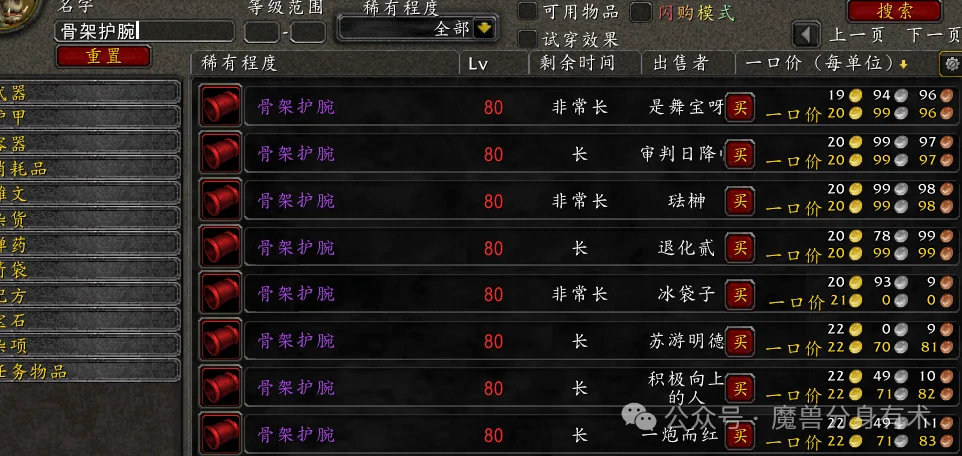
- 魔兽世界时光服小号性价比最高的装备,基本等于白嫖
-
26-04-08
-

- 魔兽世界虚空庇护之墓在哪
-
26-04-08
-

- 魔兽世界怨毒宝箱在哪
-
26-04-08
-

- 魔兽世界血淋淋的袋子在哪
-
26-04-08
-
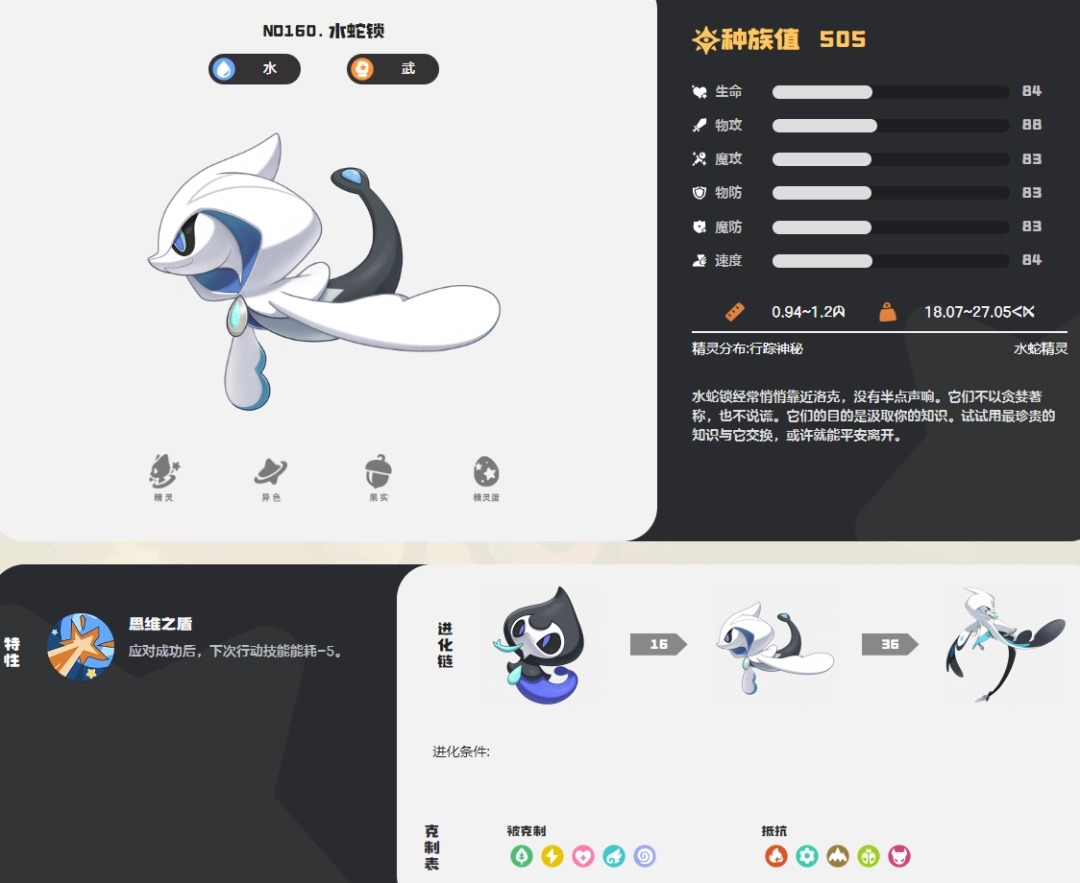
- 洛克王国世界水蛇锁图鉴
-
26-04-08