iPhone17怎么调自动亮度?详细设置教程
时间:26-04-08
想让你的iPhone 17屏幕亮度随环境光线自动变化吗?操作其实很简单。只需在“设置”>“显示与亮度”中,开启“自动亮度”开关,同时建议关闭“原彩显示”,设备就能根据周围明暗,自动为你调节到舒适的亮度了。
免费影视、动漫、音乐、游戏、小说资源长期稳定更新! 👉 点此立即查看 👈
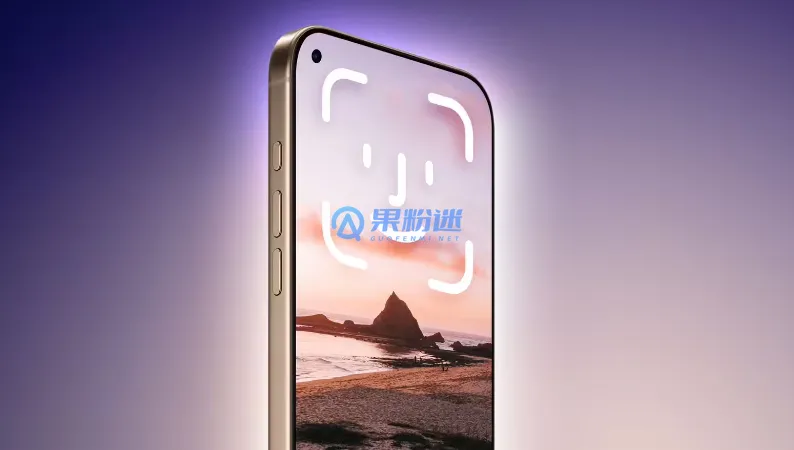
iPhone 17自动亮度功能简介
简单来说,iPhone 17的自动亮度,就是让手机自己学会“看天色行事”。它通过屏幕顶部不起眼的环境光传感器,持续感知周围是艳阳高照还是灯火昏黄,并随之调整屏幕亮度。这么做的最大好处,自然是眼睛更舒服——大太阳下看得清,夜晚刷手机也不刺眼。顺便,它还帮你省了电,毕竟屏幕可是耗电大户。这功能出厂默认就是开的,但你也完全可以按照自己的喜好,给它做些“微调”。
自动亮度设置步骤详解
具体该怎么设置?跟着这几步走就行:首先,点亮并解锁你的iPhone 17。在主屏幕上,找到那个灰色的齿轮图标——“设置”,点进去。接着,在设置菜单里向下滑,找到“显示与亮度”这一项。进去之后,你的视线很自然会被那个醒目的亮度滑块吸引,而它的上方,就是我们要找的“自动亮度”开关。确保那个开关是绿色的开启状态,你的手机就已经进入自动调节模式了。如果发现它是关闭的,轻轻点一下,打开它,就这么简单。
优化自动亮度体验的技巧
当然,想让自动亮度工作得更聪明,还有几个小窍门。首先,建议把同在一个页面的“原彩显示”功能关掉。这是因为“原彩显示”会根据环境色温调整屏幕色彩,有时会和亮度调节产生微妙的干扰,关闭后,自动亮度的判断反而会更精准。其次,尽量信任系统,别在光线变化时频繁手动拉亮度条,用久了,手机系统会学习你的习惯,调节得更合你心意。另外,定期重启一下手机,能让传感器重新校准,响应更灵敏。如果哪天觉得自动亮度反应慢了,不妨先擦擦屏幕顶部那块小区域,看看是不是传感器被挡住了。
常见问题与解决方法
万一自动亮度失灵了怎么办?别急,可以先检查几个地方:看看是不是无意中开启了“降低白点值”或“夜览”模式?前者的路径在“设置”>“辅助功能”>“显示与文字大小”里,后者直接在“显示与亮度”设置里就能找到。这两个功能都会改变屏幕的显示特性,可能影响自动亮度的逻辑。如果排除了设置问题,可以尝试重置所有显示相关设置:进入“设置”>“通用”>“传输或还原iPhone”,选择“还原”,再点“还原所有设置”。放心,这不会抹掉你的照片和App,只是让各项系统设置恢复出厂默认,往往能解决软件层面的小故障。假如以上方法都无效,那可能是硬件传感器出了问题,这时候,联系苹果官方支持就是最靠谱的选择了。
自动亮度与电池续航的关系
最后聊聊大家都很关心的续航。开启自动亮度,其实是给手机电池“减负”的一个聪明办法。你想,在黑暗环境里,它自动把屏幕调暗,直接降低了屏幕这个耗电大户的功耗;在强光下,它又能迅速调亮,让你一眼看清内容,避免了因为看不清而反复点亮屏幕、延长使用时间的情况。有数据显示,善用自动亮度功能,能为整体续航带来10%到15%的积极影响。如果再配合“低电量模式”和管理后台应用刷新,省电效果会更上一层楼。所以,从兼顾视觉舒适和电池耐用的角度来说,一直开着自动亮度,是个相当明智的习惯。
这就是iPhone17怎么调自动亮度?详细设置教程的全部内容了,希望以上内容对小伙伴们有所帮助,更多详情可以关注我们的菜鸟游戏和软件相关专区,更多攻略和教程等你发现!
专题合集
精彩合集,奇葩无下限相关文章
- 网友实测部分 Intel Mac 可点亮苹果 Studio Display XDR,但无法实现满血画质
- 网友实测部分 Intel Mac 可点亮苹果 Studio Display XDR,但无法实现满血画质
- 苹果 CEO 库克发布公开信迎接公司成立 50 周年:“50 年,不同凡想”
- 小米汽车未来将通过 OTA 推送 YU7 全系车型车外语音泊出功能
- 小米汽车未来将通过 OTA 推送 YU7 全系车型车外语音泊出功能
- 苹果 MacBook Neo 拆解揭示:模块化设计、无胶带、易维修
- 名将杀兵临城下徐州怎么通关
- 原神隐藏世界任务哀铃的挽歌如何做
- 代号校园模拟器上帝模式怎么玩
- 燕云十六声如何快速赚取宋元通宝


大家还在看
-
- 魔兽世界时光服小号性价比最高的装备,基本等于白嫖
-
26-04-08
-
- 魔兽世界虚空庇护之墓在哪
-
26-04-08
-

- 魔兽世界怨毒宝箱在哪
-
26-04-08
-

- 魔兽世界血淋淋的袋子在哪
-
26-04-08
-
- 洛克王国世界水蛇锁图鉴
-
26-04-08