iPhone16 Plus切换控制怎么用?详细步骤与常见问题解答
时间:26-04-08
iPhone 16 Plus 切换控制功能完整使用指南与疑难解析
iPhone 16 Plus 的切换控制是一项强大的辅助技术,它改变了传统触屏交互逻辑。通过预设的切换方式和扫描模式,你可以仅凭简单的确认动作,高效完成所有屏幕操作。
免费影视、动漫、音乐、游戏、小说资源长期稳定更新! 👉 点此立即查看 👈
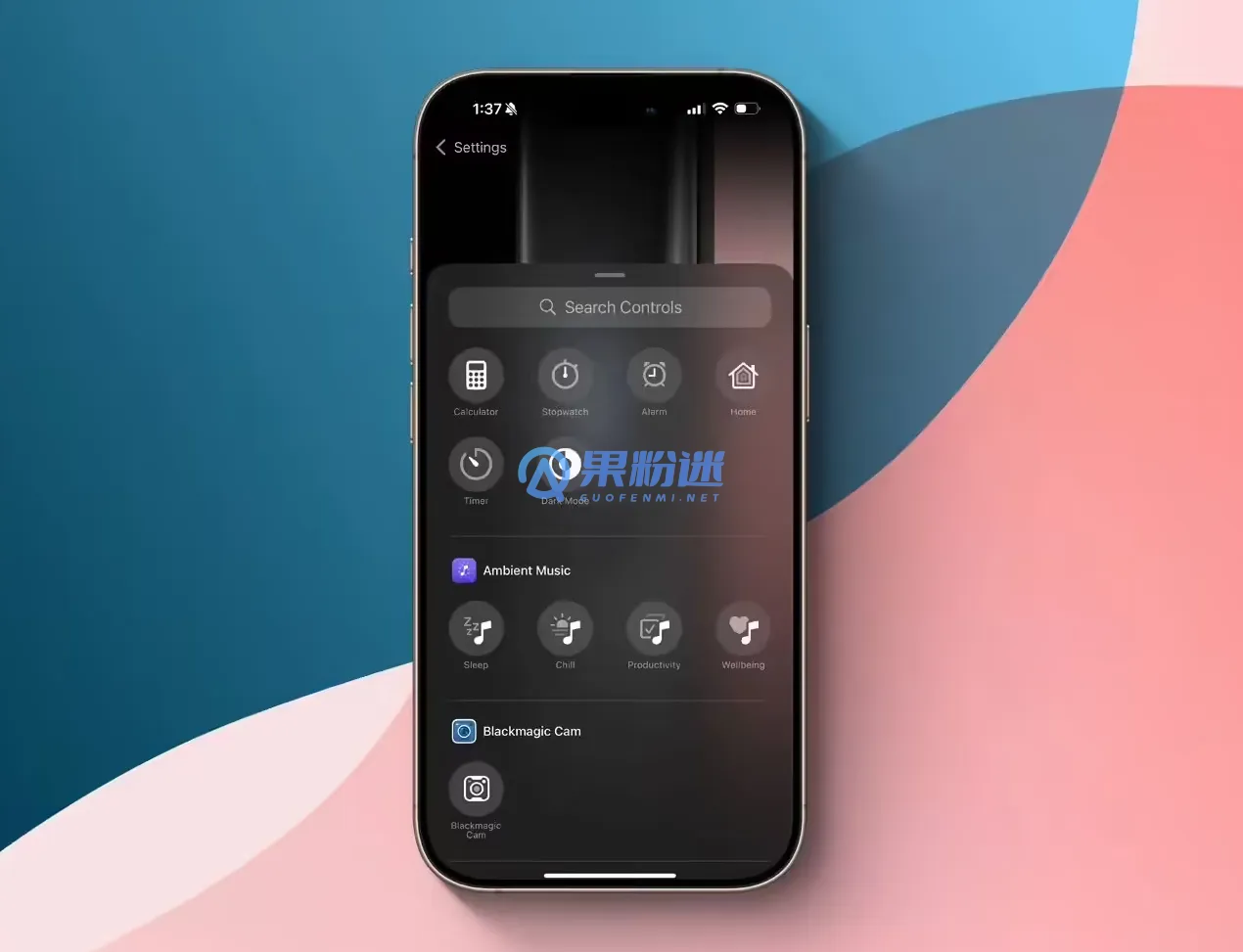
切换控制:iPhone 16 Plus的革新性交互方案
切换控制是iOS辅助功能中一套专业的自适应交互系统。它允许用户通过一个或多个外部自适应开关、头部动作,或利用屏幕上的自动扫描来选择、激活界面元素。其本质是提供了一个可完全自定义的“操作层”,通过序列式或定点式的扫描,让用户无需直接触控即可完成点击、滑动等所有手势命令。
启用切换控制的核心路径
启动该功能的操作路径非常清晰:打开“设置”应用,进入“辅助功能”菜单,选择“切换控制”。滑动顶部的总开关至开启状态。首次启用时,系统会引导你完成初始化配置,包括选择切换来源(如外部设备、屏幕或摄像头)并设定初始的扫描速度与停留时间。
功能配置与进阶操作流程
开启后,你将接触三种核心扫描模式:
• 项目扫描:系统按逻辑顺序高亮屏幕上的可交互元素(如按钮、链接),你只需在目标高亮时触发切换器进行选择。
• 指针扫描:一个光标在屏幕上自动移动,让你能以像素级精度精确定位任意位置。
• 手动扫描:你可以自定义扫描区块和路径,实现更高效的局部操作。
高效使用的关键在于构建个人手势库。预先录制好“轻点”、“拖拽”、“缩放”等核心手势,并将其分配给特定的切换操作。建议初次使用时进入“练习模式”熟悉流程,从较慢的扫描速度开始,逐步调整至熟练的节奏。
常见问题与解决方案
Q:切换控制操作响应延迟明显?
A:首要检查“扫描速度”与“停留时间”设置。通常,适当提高扫描速度并减少停留时间可以显著提升效率。其次,检查创建的自定义手势是否过于冗长,简化手势指令能加快执行速度。
Q:如何配对蓝牙外部开关设备?
A:在“切换控制”设置内,点击“开关”>“添加新开关”>“外部”。将你的蓝牙开关设备置于配对模式,然后在iPhone的蓝牙设备列表中选择并配对。配对后,即可为此开关分配具体的扫描或选择动作。
Q:如何快速退出或关闭切换控制?
A:连续三次按下侧边按钮(或其他你设定的辅助功能快捷键),呼出快捷菜单,即可快速关闭切换控制。也可通过设置路径:设置 > 辅助功能 > 切换控制,关闭总开关。
Q:切换控制是否适用于所有第三方App?
A:该系统与遵循iOS无障碍标准的App兼容性最佳。对于某些复杂应用,建议同时启用“辅助功能”设置中的“全键盘访问”功能,这常能提供更稳定可靠的备选导航方案。
Q:自定义手势为何无法正确执行?
A:首先,在“手势”库中确认手势已保存且命名无误。其次,检查触发该手势的“开关”配置是否正确——必须将手势明确分配给某个已配置的切换操作。建议重新录制该手势并确保录制结束时屏幕有明显点击或滑动效果反馈。
这就是iPhone16 Plus切换控制怎么用?详细步骤与常见问题解答的全部内容了,希望以上内容对小伙伴们有所帮助,更多详情可以关注我们的菜鸟游戏和软件相关专区,更多攻略和教程等你发现!
专题合集
精彩合集,奇葩无下限相关文章
- 华硕联合首席执行官许先越:苹果低价 MacBook Neo 冲击中低端 PC 市场,对 OEM 厂商威胁巨大
- 苹果美国发布 iPhone 17e、MacBook Neo 等维修手册
- 苹果美国发布 iPhone 17e、MacBook Neo 等维修手册
- MLGO微算法科技发布可在现有量子计算机运行的变分量子模
- 苹果 iOS / iPadOS 16.7.15 正式版发布
- 华硕联合首席执行官许先越:苹果低价 MacBook Neo 冲击中低端 PC 市场,对 OEM 厂商威胁巨大
- 奥特曼光之战士戴拿怎么样-奥特曼光之战士戴拿好不好
- 燕云十六声清河老弱妇孺奇遇怎么做-燕云十六声清河老弱妇孺奇遇做法全解
- 鸣潮3.0新增常驻武器怎么选-鸣潮3.0新增常驻武器选择推荐
- 雄心之上战斗技巧怎么玩


大家还在看
-
- 斗罗大陆猎魂世界竞逐争锋全面解析
-
26-04-08
-

- 合金装备3重制版同室操戈成就怎么完成
-
26-04-08
-
- DNF超时空旋涡商店有哪些物品
-
26-04-08
-

- 战地6纽约E点怎么阴人
-
26-04-08
-

- 崩坏星穹铁道火花怎么抽取
-
26-04-08
