iPhone15时间格式怎么设置?详细步骤与常见问题解答
时间:26-04-08
在iPhone15上设置时间格式,只需进入“设置”>“通用”>“日期与时间”,关闭“自动设置”后即可手动调整24小时制或12小时制。
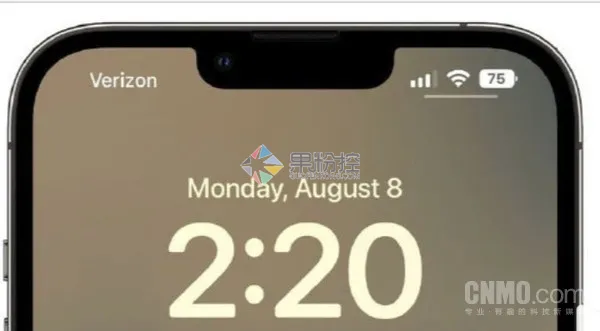
iPhone15时间格式设置详细步骤
搞定iPhone的时间显示,其实是个挺基础但总有人问到的操作。好消息是,iPhone15沿用了iOS一贯的直观逻辑,调整路径非常清晰,跟着下面几步走,一分钟内就能解决:
免费影视、动漫、音乐、游戏、小说资源长期稳定更新! 👉 点此立即查看 👈
第一步,在主屏找到并打开那个齿轮状的“设置”应用,这里是所有系统调整的总入口。
第二步,在设置列表里向下滑动,点击“通用”选项。
第三步,进入通用菜单后,找到并选择“日期与时间”。
第四步,你会看到“自动设置”这个选项默认是开启的绿色状态。这时候,你的时间和时区都由网络自动管理。想手动调整格式,必须先把这个开关关掉。
第五步,关闭“自动设置”后,下面立刻会弹出“24小时制”的选项。打开它,时间就会以“14:30”这样的格式显示;关闭它,则会回到“下午2:30”这样的12小时制。
第六步,调整完毕后,根本不需要点任何保存按钮,系统会自动生效。直接返回主屏幕,看看锁屏界面或状态栏,时间显示已经更新了。
常见问题与解决方案
问题一:改完时间格式,怎么好像没变化?
首先检查那个关键的“自动设置”开关是否真的关闭了。只要它是打开的,iPhone就会优先遵从网络时间,你的手动调整就被覆盖了。确保关闭后,如果显示还有延迟,重启一次手机通常就能搞定。
问题二:想连日期格式一起调整,该怎么办?
还是在“日期与时间”这个设置页面里,找到并点击“区域”选项。把你的地区(比如从“美国”改成“中国”),日期格式会自动随之变为“年-月-日”或“日/月/年”。这个操作只改变日期显示习惯,不会影响你刚刚设置好的12或24小时制。
问题三:时间显示根本不对,或者时区乱了?
先确保手机网络连接是正常的。然后,重新打开“自动设置”开关,让iPhone自己去同步一次正确的时间和时区。如果问题依旧,可以尝试还原所有设置(路径:设置 > 通用 > 传输或还原iPhone > 还原 > 还原所有设置)。放心,这个操作不会抹掉你的照片、App等个人数据,只会把系统偏好设置恢复到出厂状态。
问题四:能改变锁屏上那个巨大时间的字体大小吗?
时间格式设置本身不包含字体调整功能。不过,你可以通过“设置”>“显示与亮度”>“文字大小”来调节全局字体,或者开启“粗体文本”选项。这些改动会间接影响到锁屏时间的视觉呈现效果。
SEO优化建议
从内容组织的角度看,这篇文章完全围绕“iPhone15时间格式设置”这个核心搜索词展开,详细解答了“怎么做”和“出了问题怎么办”,精准匹配了用户的搜索意图。在代码层面,使用H3标签来包裹小标题,能清晰地告诉搜索引擎内容的结构层次。文中反复强调“自动设置”、“24小时制”等操作关键词,有效提升了页面与目标搜索的相关性。当然,除了内容本身,确保页面加载速度够快、在手机上的浏览体验流畅,这些技术细节对最终的搜索排名同样至关重要。
这就是iPhone15时间格式怎么设置?详细步骤与常见问题解答的全部内容了,希望以上内容对小伙伴们有所帮助,更多详情可以关注我们的菜鸟游戏和软件相关专区,更多攻略和教程等你发现!
专题合集
精彩合集,奇葩无下限相关文章


大家还在看
-

- 心之钥结局怎么解锁
-
26-04-09
-

- 中医正骨疗法包括什么
-
26-04-09
-

- 噬血代码2思念交汇之地成就奖杯如何做
-
26-04-09
-

- 灵兽大冒险蛮岳通关方法
-
26-04-09
-

- 盛世龙城新手如何玩
-
26-04-09