iPhone16 Pro Max如何显示实时网速?详细设置教程
时间:26-04-08
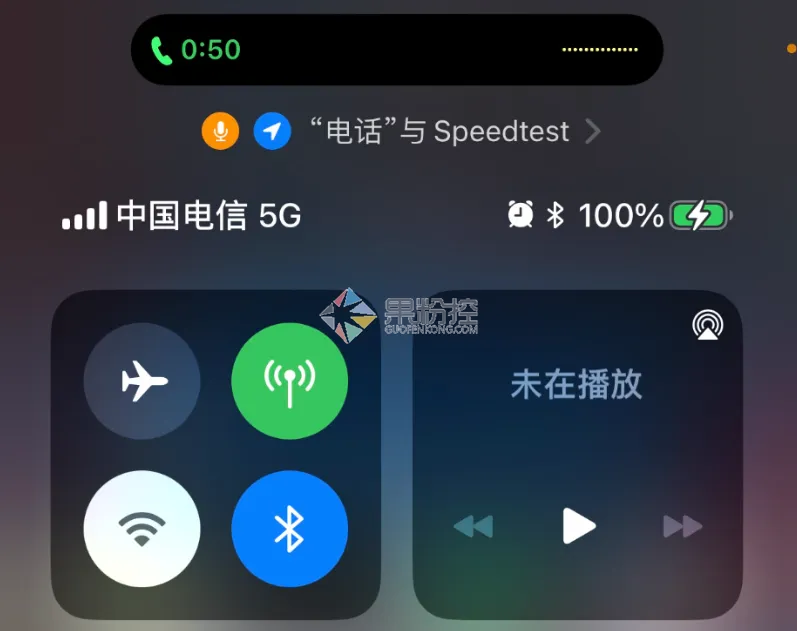
在iPhone16 Pro Max上,通过控制中心添加“蜂窝数据”小组件,即可在屏幕左上角实时查看当前网速。
免费影视、动漫、音乐、游戏、小说资源长期稳定更新! 👉 点此立即查看 👈
为什么需要实时显示网速?
对iPhone16 Pro Max的用户来说,屏幕左上角那个跳动的数字,远不止是一个小巧的装饰。它更像是一个随时待命的网络诊断仪。想想看:当你正沉浸在一场高清视频会议中,画面忽然开始卡顿;或者是在线游戏打到关键处,角色却莫名延迟——这时,实时网速显示能让你瞬间揪出“元凶”:到底是当前网络带宽不足,还是信号本身就不稳定?
这个功能的价值在于主动管理。它让你从被动忍受网络波动,转变为主动优化连接体验。发现蜂窝数据速度下滑,可以立即切换到更可靠的Wi-Fi;下载大文件时,能直观看到速度是否达到预期。某种程度上,它帮你划清了责任归属:是运营商信号覆盖的问题,还是自家路由器需要重启了?搞清楚这一点,后续的解决方案也就明确了。
启用实时网速显示的基础步骤
想把这项功能调出来,其实不难。首先,得确保你的iPhone16 Pro Max运行的是iOS 18或更新版本,毕竟这是功能的入场券。接下来,打开那个熟悉的“设置”应用,找到“控制中心”选项。
进入后,在“更多控制”列表里,你会发现“蜂窝数据”这个选项。如果它前面有个绿色的“+”号,别犹豫,点一下,它就加入到上方的“包含的控制”区域了。到此,配置工作就完成了一大半。
现在,从屏幕右上角向下轻扫,唤出控制中心。你会看到新加入的“蜂窝数据”模块。长按这个模块区域,待其略微放大后,你不仅可以点击它查看更详细的数据用量,还能通过拖动上方的“三横线”图标,把它调整到控制中心里更醒目的位置——比如最顶部。设置妥当后,返回主屏幕,留意状态栏左侧,当前的实时网速就已经开始默默为你服务了。
高级设置与自定义选项
基础功能用熟了,还可以玩点更深入的。在“设置” > “蜂窝网络”深处,藏着自定义数据单位的选项。你可以根据习惯,选择让速度以“KB/秒”或“MB/秒”来显示,哪种让你觉得一目了然,就用哪种。
偶尔,显示的数字可能“不准”。别急,先尝试重启手机,这能解决多数临时性的系统缓存问题。如果问题依旧,可以考虑重置网络设置(路径在:“设置” > “通用” > “传输或重置iPhone” > “重置”)。但要当心,这个操作会抹掉所有已保存的Wi-Fi密码和网络配置,算是“大招”。
还有些细节值得注意。实时监控固然好用,但它会带来微乎其微的额外电量消耗。如果暂时不需要,关闭它也无妨。对于数据狂人,市面上一些专业的测速应用能提供更详尽的分析报告,不过安装时务必留意权限申请,保护好个人隐私。把这些高级选项利用起来,你对手机网络状态的把控力,会再上一个台阶。
常见问题与解决方案
使用过程中,难免会碰到些小状况。如果网速显示长时间为0或者低得离谱,第一步,先做最基础的检查:蜂窝数据或Wi-Fi开关真的打开了吗?试着在飞行模式间切换一下,或者尝试连接另一个Wi-Fi网络,这能快速排除信号源本身的问题。
有时候,显示延迟或卡住不动,往往是系统临时“开了个小差”。一个简单的重启操作,通常就能让一切恢复正常。倘若功能压根无法启用,请首先核实你的iOS版本是否已经更新到最新,老旧系统不支持新功能,这是最常见的原因。
关于隐私安全,可以稍微放宽心:这个功能仅仅是在本地监控并显示你的设备网络流量,并不会收集或上传任何个人数据。当然,保持系统更新、定期检查应用权限始终是好习惯。如果以上方法都试过了,问题依然存在,那么最稳妥的途径就是联系苹果官方支持或访问其社区论坛。切记,远离那些来路不明的第三方“修复工具”,安全才是第一位的。把这些解决方案备在手边,就能让这个实用功能始终保持最佳状态。
这就是iPhone16 Pro Max如何显示实时网速?详细设置教程的全部内容了,希望以上内容对小伙伴们有所帮助,更多详情可以关注我们的菜鸟游戏和软件相关专区,更多攻略和教程等你发现!
专题合集
精彩合集,奇葩无下限相关文章


大家还在看
-

- 心之钥结局怎么解锁
-
26-04-09
-

- 中医正骨疗法包括什么
-
26-04-09
-

- 噬血代码2思念交汇之地成就奖杯如何做
-
26-04-09
-

- 灵兽大冒险蛮岳通关方法
-
26-04-09
-

- 盛世龙城新手如何玩
-
26-04-09