iPhone17相册怎么分类?高效整理照片的详细教程
时间:26-04-08
利用iPhone17相册的智能分类,高效整理你的海量照片
面对手机里成千上万张照片,翻找起来是不是总让人头疼?其实,只要把iPhone17相册的自动分类和手动管理结合起来,你就能轻松实现照片的有序存储和秒速查找。下面这个详细的教程,或许能帮你彻底告别混乱。
免费影视、动漫、音乐、游戏、小说资源长期稳定更新! 👉 点此立即查看 👈
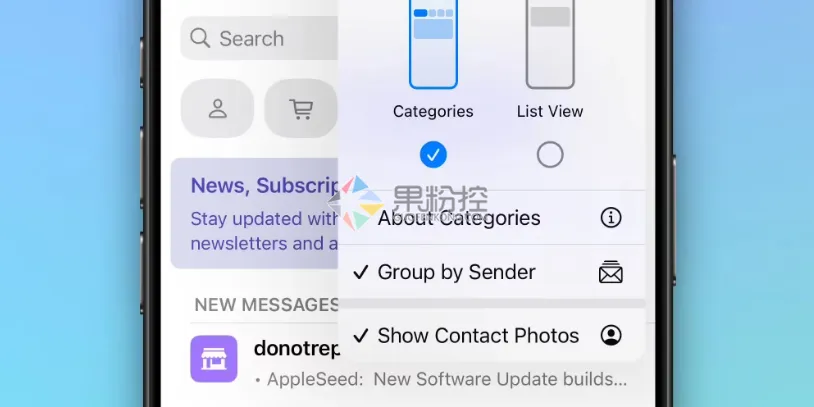
一、iPhone17相册的基础分类功能
打开iPhone17的相册,你会发现系统已经默默帮你做了不少整理工作。它内置的自动分类机制相当聪明,能够根据拍摄时间、地理位置、识别出的人物面孔,甚至是场景内容(比如风景、宠物或美食)进行智能归类。在“照片”标签页里,所有图片按时间倒序排列,顶部还会贴心地展示精选时刻和活动摘要,帮你快速回顾。
切换到“相簿”标签,各类自动生成的相簿一目了然。其中,“人物”相簿通过面部识别技术自动聚合同一个人的照片,准确率比前几代产品高了不少;而“地点”相簿则利用照片内置的GPS数据,在地图上直观地显示出你的拍摄足迹,按图索骥回顾某次旅行,变得异常方便。
二、手动创建相簿与子相簿
自动分类固然方便,但真要实现个性化的精细管理,还得靠手动操作。方法很简单:在“相簿”页面点击右上角的“+”号,选择“新建相簿”,然后起个一目了然的名字,比如“2024家庭旅行”或者“工作素材库”。
想要更高效?试试长按多选照片后直接拖拽到新建的相簿里,或者用“选择”功能进行批量添加。面对更复杂的照片体系,创建子相簿是个好主意。例如,你可以先建一个名为“家庭”的主相簿,然后在里面新增“宝宝成长”、“节日聚会”等子项。iPhone17支持这种嵌套管理,长按相簿还能调整顺序或自定义封面,让你最常用的分类始终在最醒目的位置。
三、利用标签与搜索强化整理
如果说相簿是书柜,那么标签就是书签,能让你直达具体内容——这是iPhone17相册里一个被低估的利器。在照片的详情页点击“添加描述”,输入如“#毕业典礼”或“#项目A”这样的关键词,系统就会自动为其建立索引。之后,在顶部的搜索栏里输入标签名,所有相关照片瞬间就会被筛选出来。
不仅如此,系统的智能搜索建议也非常强大,直接输入“狗”、“海滩”这类描述性词汇,就能精准定位到相关内容。此外,“隐藏”和“最近删除”这两个功能也别忽略:暂时不想看到的照片可以隐藏起来,通过密码才能查看;而定期清空“最近删除”相簿,不仅能释放存储空间,也能避免误操作后恢复的混乱。
四、高效整理的工作流建议
最后,分享几个让整理变成习惯的小技巧。日常可以遵循“每日5分钟”法则:拍完照后,顺手删掉模糊或重复的废片,并为值得保留的重要照片加上标签。每周花上10分钟左右,把近期的照片批量归档到对应的事件或主题相簿里。每个月检查一次“人物”相簿,修正一下面部识别错误的名字,让分类更精准。
对于照片量特别大的专业用户,可以开启iCloud同步功能,甚至搭配Google Photos这类第三方工具做双重备份,不过隐私设置一定要留意。另外,别忘了开启iPhone17的“优化iPhone存储空间”选项,它能让原片只保存在iCloud,本地只留缩略图,对节省设备空间的效果立竿见影。
这就是iPhone17相册怎么分类?高效整理照片的详细教程的全部内容了,希望以上内容对小伙伴们有所帮助,更多详情可以关注我们的菜鸟游戏和软件相关专区,更多攻略和教程等你发现!
专题合集
精彩合集,奇葩无下限相关文章


大家还在看
-
- 烽烟交易行有什么用
-
26-04-09
-

- 燕云十六声墨构战斗机连发弩如何制作
-
26-04-09
-

- 魔法工艺手游版如何掀起
-
26-04-09
-

- 洛克王国:世界黑晶琉璃怎么获取
-
26-04-09
-

- 绝区零照逸趣事件触发地点在哪
-
26-04-09