iPhone17怎么用USB共享网络给电脑?详细设置教程
时间:26-04-08
iPhone 17用USB共享网络给电脑:手把手设置与排错指南
想用iPhone 17的有线方式给电脑共享网络?其实操作比想象中更直接。核心步骤就一点:在手机设置中开启个人热点,并指定通过USB连接。下面这张示意图清晰地概括了整个流程,可以帮你快速建立印象。
免费影视、动漫、音乐、游戏、小说资源长期稳定更新! 👉 点此立即查看 👈
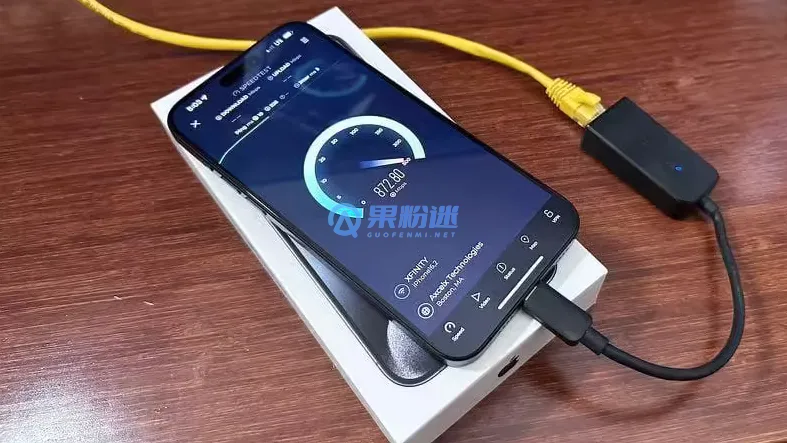
接下来,我们拆解每一步的细节和注意事项。
准备工作与连接步骤
动手之前,有两件事需要确认:一是确保你的iPhone 17系统已经更新到最新版本,这能避免很多兼容性问题;二是准备一根靠谱的数据线,原装或者带有MFi认证的为佳,杂牌线缆容易导致连接不稳。准备好后,直接用数据线把手机连到电脑的USB口上就行。这时电脑可能会弹出识别设备的提示,但先别急,网络共享还没真正开始。
iPhone端设置详解
现在轮到手机出场了。解锁iPhone 17,打开“设置”应用,找到并点击“个人热点”。如果这个选项没看到,很可能需要先到“蜂窝网络”设置里把它激活。进入热点设置页面后,把“允许其他人加入”的开关打开,系统会让你设一个Wi-Fi密码——这个密码同样适用于USB共享,记下来备用。然后,找到“最大兼容性”这个选项,务必把它启用,它能大幅提升有线连接的稳定性。最后,也是关键一步:在共享方式里,选择“仅USB连接”。搞定这些,iPhone这边就已经准备就绪了。
电脑端配置与验证
把视线转回电脑。打开网络设置或者控制面板,进入网络连接的管理界面。你会看到多了一个新的网络连接,名字通常是“Apple Mobile Device Ethernet”或类似描述。右键点击它,选择“启用”,系统便会自动配置IP地址和DNS。如果一次没成功,不妨试试重启电脑或者重新插拔一下数据线。怎么验证网络已经通了呢?最简单的方法就是打开浏览器访问个网页试试。或者,用命令行窗口ping一下公共DNS地址(比如 8.8.8.8),能收到回复就说明一切正常。
常见问题与优化建议
遇到USB共享时断时续?别慌,一般从这几个地方找原因:首先检查数据线有没有破损,或者换一个电脑USB端口试试;同时,确保iPhone电量充足,边充电边共享是个稳妥的选择。手机设置里还有个“自动关闭热点”的选项,如果希望共享时间长一些,可以把它关掉。对于Windows用户,如果电脑压根没识别出新适配器,很可能是驱动问题,去更新一下iTunes或者苹果设备驱动程序,问题大多能迎刃而解。至于macOS用户就省心多了,通常即插即用,最多检查一下系统偏好设置里网络连接的优先级顺序就行了。
这就是iPhone17怎么用USB共享网络给电脑?详细设置教程的全部内容了,希望以上内容对小伙伴们有所帮助,更多详情可以关注我们的菜鸟游戏和软件相关专区,更多攻略和教程等你发现!
专题合集
精彩合集,奇葩无下限相关文章
- 苹果 CarPlay 车联方案破圈,有望登陆 Sea-Doo 水上摩托艇
- iOS 26.3 代码立功:苹果 M5 Max 与 Ultra 芯片踪迹首曝
- iOS 26.3 代码立功:苹果 M5 Max 与 Ultra 芯片踪迹首曝
- CNET 评测 35 款 2025 美国上市手机,苹果 iPhone 17 Pro Max 成续航之王
- CNET 评测 35 款 2025 美国上市手机,苹果 iPhone 17 Pro Max 成续航之王
- 消息称苹果 2 月 19 日发布 iPhone 17e:满血 MagSafe、沿用刘海屏
- 《漫威争锋》发布女仆死侍宣传片 竟然还有翘臀卖肉环节!
- 异环章鱼车异象怎么做-异环章鱼车异象的做法
- 三国乱世霸王太史慈厉害吗-三国乱世霸王太史慈的实力如何
- 二重螺旋煜明无罪囚徒值得玩吗-二重螺旋煜明无罪囚徒好不好玩


大家还在看
-

- 王城英雄传奇平民玩家怎么玩-王城英雄传奇平民玩家玩法攻略
-
26-04-08
-

- 加勒比帝国召唤流玩法攻略
-
26-04-08
-

- 明日方舟终末地使命必达任务怎么完成
-
26-04-08
-
- 终末地阿列什如何进行配队
-
26-04-08
-

- 异环端游何时上线
-
26-04-08