如何设置出好看的ppt边框线
时间:26-04-08
在ppt制作中,为页面添加合适的边框线能显著提升整体的美观度和专业性。以下将为您详细介绍如何设置好看的ppt边框线。
免费影视、动漫、音乐、游戏、小说资源长期稳定更新! 👉 点此立即查看 👈
选择合适的边框样式
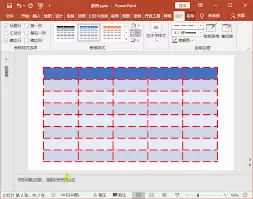
首先,打开您的ppt文档,选中需要添加边框的页面或元素。然后,在“设计”选项卡中找到“变体”组,点击“更多”按钮,展开“设置形状格式”窗口。在窗口左侧选择“线条”选项,这里提供了丰富的线条样式,如实线、虚线、点线等。您可以根据ppt的主题和风格选择合适的样式,比如简约风格可选用细实线,活泼风格可尝试虚线或点线。
调整边框颜色
在“设置形状格式”窗口中,找到“线条颜色”选项。您可以选择“实线”,然后从预设颜色中挑选与ppt整体色调相匹配的颜色。若预设颜色不符合需求,还能点击“更多线条颜色”,通过rgb或十六进制代码输入精确的颜色值,确保边框颜色与页面完美融合。
改变边框粗细
继续在“设置形状格式”窗口中,找到“宽度”选项来调整边框的粗细。根据页面元素的大小和重要性来决定边框粗细,较大的元素或重点内容可设置较粗的边框,如3 - 5磅;较小的元素或辅助内容则用较细的边框,如1 - 2磅。
设置边框效果
为了让边框更具特色,可在“设置形状格式”窗口中设置边框效果。例如,添加阴影效果能使边框更立体,选择合适的阴影方向、透明度和大小来达到理想效果;或者添加三维格式,设置深度、轮廓颜色等,让边框呈现出独特的三维质感。
应用到整个ppt
如果您希望将设置好的边框应用到整个ppt文档,可以使用格式刷工具。选中设置好边框的页面元素,点击“开始”选项卡中的“格式刷”按钮,然后依次点击其他需要添加相同边框的页面,即可快速复制边框设置。
通过以上步骤,您就能轻松为ppt设置出好看的边框线,让您的演示文稿更加精美、吸引人。快来动手试试吧!
这就是如何设置出好看的ppt边框线的全部内容了,希望以上内容对小伙伴们有所帮助,更多详情可以关注我们的菜鸟游戏和软件相关专区,更多攻略和教程等你发现!
专题合集
精彩合集,奇葩无下限相关文章
- 古尔曼:液态玻璃设计短期内不会被苹果淘汰,在 iOS 27、macOS 27 中无重大调整
- 古尔曼:液态玻璃设计短期内不会被苹果淘汰,在 iOS 27、macOS 27 中无重大调整
- 怎么判断iPhone12是不是全网通?全网通手机有什么优势?
- 晚 8 点开抢:苹果 Mac mini M4 京东 3805 元预约开启
- 古尔曼:预计苹果只会率先为 M6 Pro / Max 款 MacBook Pro 换用触控屏,Neo / Air 未来三年内不会获得升级
- 古尔曼:预计苹果只会率先为 M6 Pro / Max 款 MacBook Pro 换用触控屏,Neo / Air 未来三年内不会获得升级
- 燕云十六声奇术变招有什么效果特点-燕云十六声奇术变招效果特点详情
- 游戏盒子0.01折永久免费游戏有哪些-游戏盒子如何找到0.01折永久免费游戏
- 和平精英新年福利狂欢升级了吗-和平精英新年福利狂欢是否升级
- 和平精英元旦礼盒分布位置在哪-和平精英元旦礼盒分布在哪


大家还在看
-

- 王者荣耀世界装备系统怎么玩
-
26-04-09
-

- 勇者幻兽录幻兽怎么获取
-
26-04-09
-

- 勇者幻兽录技能系统玩法介绍
-
26-04-09
-

- 曙光英雄重做贞德怎么样
-
26-04-09
-

- 异兽灵境九重妖塔怎么玩
-
26-04-09