Word如何设置自动缩进
时间:26-04-08
在使用word进行文档编辑时,合理设置段落格式能让文档更加美观、易读。其中,设置段落首行缩进是一项常见且重要的操作。下面就为大家详细介绍word段落首行缩进的设置方法。
免费影视、动漫、音乐、游戏、小说资源长期稳定更新! 👉 点此立即查看 👈
首先,打开需要设置首行缩进的word文档。将光标定位到想要设置首行缩进的段落中,或者选中多个需要统一设置的段落。
然后,找到“段落”功能区。在word界面中,通常可以通过以下两种方式找到:一种是在菜单栏中选择“开始”选项卡,在该选项卡的右侧就能看到“段落”功能区;另一种是直接在文档中右键单击鼠标,在弹出的菜单中选择“段落”选项。
进入“段落”功能区后,会看到有一个“特殊格式”的下拉菜单。点击该下拉菜单,在其中选择“首行缩进”选项。此时,在“度量值”框中会自动显示默认的缩进值,一般为2字符。如果觉得默认值不合适,可以根据自己的需求进行调整。比如,想要缩进更多,可以增大“度量值”;想要缩进较少,则减小“度量值”。
除了通过上述常规操作设置首行缩进外,还有一些快捷键可以提高操作效率。在选中段落之后,按下“ctrl + m”组合键可以增加首行缩进量;按下“ctrl + shift + m”组合键则可以减少首行缩进量。
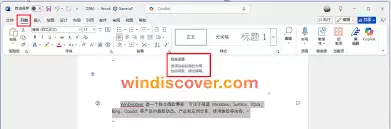
另外,如果想要一次性对多个段落进行首行缩进设置,先选中这些段落,然后按照上述方法进行操作即可。这样,这些段落都会统一设置为首行缩进的格式。
通过以上方法,就能轻松地在word中设置段落首行缩进了。合理运用首行缩进,可以使文档的结构更加清晰,层次更加分明,无论是日常办公文档、学术论文还是其他类型的文档,都能提升其整体的专业性和可读性。希望大家熟练掌握word段落首行缩进的设置方法,让文档编辑更加得心应手。
这就是Word如何设置自动缩进的全部内容了,希望以上内容对小伙伴们有所帮助,更多详情可以关注我们的菜鸟游戏和软件相关专区,更多攻略和教程等你发现!
专题合集
精彩合集,奇葩无下限相关文章
- 扎克伯格的 AI 眼镜野心受阻:Meta 新显示屏眼镜无缘欧盟
- 扎克伯格的 AI 眼镜野心受阻:Meta 新显示屏眼镜无缘欧盟
- 苹果日历怎么设置排班_苹果日历排班日程设置【步骤】
- 亚马逊在Kindle商店推出无DRM识别功能 可购无加密电子书
- 华硕 CFO 吴长荣评苹果 MacBook Neo:给市场带来震撼,但有局限性
- 华硕 CFO 吴长荣评苹果 MacBook Neo:给市场带来震撼,但有局限性
- 洛克王国世界货币道具怎么介绍-洛克王国世界货币道具的介绍方法
- 洛克王国世界奇丽花怎么养成-洛克王国世界奇丽花养成方法
- 洛克王国世界可丽希亚角色怎么介绍-洛克王国世界可丽希亚角色介绍方法
- 鸣潮如何完成存在的视界线成就-鸣潮存在的视界线成就完成方法


大家还在看
-
- 梦幻西游175地府帮战装备怎么选
-
26-04-08
-
- 烈焰王者传奇如何进行锻造
-
26-04-08
-

- 奔奔王国狩猎巨熊怎么通关
-
26-04-08
-

- 燕云十六声河西武林录如何100%探索收集
-
26-04-08
-
- 明日方舟终末地属性反应怎么解
-
26-04-08