Excel如何制作工资条
时间:26-04-08
在日常工作中,制作工资条是一项较为繁琐的任务。不过,借助excel或wps表格,我们可以轻松实现工资条的批量生成,大大提高工作效率。下面就为大家详细介绍具体技巧。
免费影视、动漫、音乐、游戏、小说资源长期稳定更新! 👉 点此立即查看 👈
利用excel函数实现工资条制作
1. 准备工资表:确保你的工资表结构清晰,每列准确对应各项工资信息。
2. 复制表头:在工资表旁边空白处,复制表头信息,即各项工资项目名称。
3. 使用函数:在表头下方第一个单元格输入公式“=if(mod(row(),3)=0,"",a1)”(假设工资表数据从a列开始)。这里的“3”表示每3行生成一个空行,可根据实际需求调整。向下拖动填充柄,直到覆盖所有工资数据行。这样,每隔两行就会出现一个空行,用于分隔工资条。
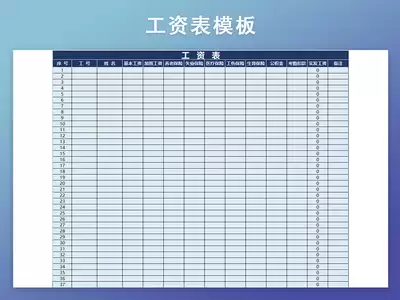
4. 调整格式:选中所有数据区域,设置合适的字体、字号、对齐方式等格式,使工资条看起来更加清晰美观。
wps表格批量生成工资条的方法
1. 导入工资表:打开wps表格,将工资表数据导入。
2. 数据处理:点击“数据”选项卡,选择“排序”,确保工资表按照员工姓名或工号等唯一标识进行排序,保证工资条顺序正确。
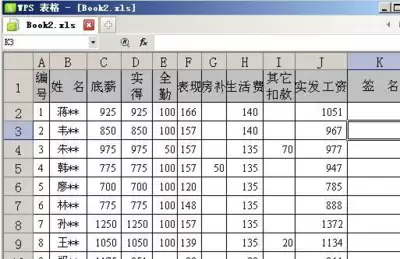
3. 插入辅助列:在工资表最左侧插入一列,输入公式“=if(mod(row(),2)=0,"",1)”。“2”表示每2行生成一个空行,同样可按需调整。
4. 筛选辅助列:选中辅助列数据,点击“数据”选项卡中的“筛选”按钮。在筛选下拉菜单中,取消全选,仅勾选“1”,然后点击“确定”。此时工资表将仅显示有数据的行,即每个工资条的第一行。
5. 复制粘贴:选中筛选后的数据区域,复制粘贴到新的工作表中,即可得到完整的工资条。最后删除辅助列和筛选操作,完成工资条制作。
无论是excel还是wps表格,通过上述方法都能快速、准确地批量生成工资条。掌握这些技巧,能让我们在处理工资相关工作时更加得心应手,节省大量时间和精力。快来试试吧,让工资条制作不再成为困扰!
这就是Excel如何制作工资条的全部内容了,希望以上内容对小伙伴们有所帮助,更多详情可以关注我们的菜鸟游戏和软件相关专区,更多攻略和教程等你发现!
专题合集
精彩合集,奇葩无下限相关文章
- 扎克伯格的 AI 眼镜野心受阻:Meta 新显示屏眼镜无缘欧盟
- 扎克伯格的 AI 眼镜野心受阻:Meta 新显示屏眼镜无缘欧盟
- 苹果日历怎么设置排班_苹果日历排班日程设置【步骤】
- 亚马逊在Kindle商店推出无DRM识别功能 可购无加密电子书
- 华硕 CFO 吴长荣评苹果 MacBook Neo:给市场带来震撼,但有局限性
- 华硕 CFO 吴长荣评苹果 MacBook Neo:给市场带来震撼,但有局限性
- 洛克王国世界货币道具怎么介绍-洛克王国世界货币道具的介绍方法
- 洛克王国世界奇丽花怎么养成-洛克王国世界奇丽花养成方法
- 洛克王国世界可丽希亚角色怎么介绍-洛克王国世界可丽希亚角色介绍方法
- 鸣潮如何完成存在的视界线成就-鸣潮存在的视界线成就完成方法


大家还在看
-

- 梦幻西游175地府帮战装备怎么选
-
26-04-08
-

- 烈焰王者传奇如何进行锻造
-
26-04-08
-

- 奔奔王国狩猎巨熊怎么通关
-
26-04-08
-

- 燕云十六声河西武林录如何100%探索收集
-
26-04-08
-

- 明日方舟终末地属性反应怎么解
-
26-04-08