如何在Word中设置水印
时间:26-04-08
在日常使用word的过程中,添加水印是一项常见的操作。无论是为了标识文档的机密性,还是增添独特的风格,水印都能起到很好的作用。那么,该如何在word中设置水印呢?
免费影视、动漫、音乐、游戏、小说资源长期稳定更新! 👉 点此立即查看 👈
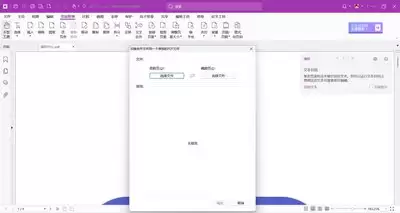
添加文字水印
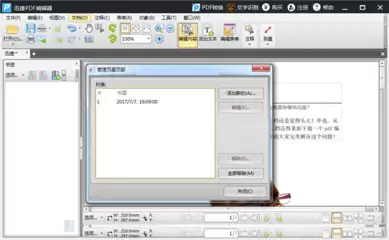
打开word文档,切换到“设计”选项卡。在“页面背景”组中,点击“水印”按钮。此时会出现多种预设的水印样式,若你想使用自定义文字水印,可选择“自定义水印”。在弹出的“水印”对话框中,选择“文字水印”,然后输入想要显示的文字内容。你还可以设置文字的字体、字号、颜色、倾斜度等。设置完成后,点击“确定”,文字水印就添加成功了。
添加图片水印
同样进入“设计”选项卡,点击“水印”按钮,选择“自定义水印”。这次选择“图片水印”,点击“选择图片”按钮,从电脑中选取你想要作为水印的图片。你可以调整图片的缩放比例,使其大小合适。还能选择是否冲蚀图片,冲蚀后的图片会更淡,不影响文档内容阅读。设置完毕后点击“确定”,图片水印便添加好了。
删除水印
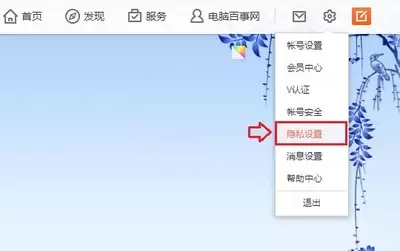
如果想要删除已添加的水印,还是在“设计”选项卡中,点击“水印”按钮,选择“删除水印”,即可将文档中的水印去除。
调整水印
若对添加的水印位置、透明度等不满意,可再次进入“自定义水印”对话框进行调整。比如,在“文字水印”对话框中微调文字的水平和垂直位置;在“图片水印”对话框中进一步调整图片的缩放比例和冲蚀程度等,直到达到你满意的效果。
通过以上简单的操作,就能轻松在word中实现文字图片水印的添加、删除与调整,让你的文档更加个性化和专业。
这就是如何在Word中设置水印的全部内容了,希望以上内容对小伙伴们有所帮助,更多详情可以关注我们的菜鸟游戏和软件相关专区,更多攻略和教程等你发现!
专题合集
精彩合集,奇葩无下限相关文章
- 苹果 CarPlay 车联方案破圈,有望登陆 Sea-Doo 水上摩托艇
- iOS 26.3 代码立功:苹果 M5 Max 与 Ultra 芯片踪迹首曝
- iOS 26.3 代码立功:苹果 M5 Max 与 Ultra 芯片踪迹首曝
- CNET 评测 35 款 2025 美国上市手机,苹果 iPhone 17 Pro Max 成续航之王
- CNET 评测 35 款 2025 美国上市手机,苹果 iPhone 17 Pro Max 成续航之王
- 消息称苹果 2 月 19 日发布 iPhone 17e:满血 MagSafe、沿用刘海屏
- 《漫威争锋》发布女仆死侍宣传片 竟然还有翘臀卖肉环节!
- 异环章鱼车异象怎么做-异环章鱼车异象的做法
- 三国乱世霸王太史慈厉害吗-三国乱世霸王太史慈的实力如何
- 二重螺旋煜明无罪囚徒值得玩吗-二重螺旋煜明无罪囚徒好不好玩


大家还在看
-

- 王城英雄传奇平民玩家怎么玩-王城英雄传奇平民玩家玩法攻略
-
26-04-08
-

- 加勒比帝国召唤流玩法攻略
-
26-04-08
-
- 明日方舟终末地使命必达任务怎么完成
-
26-04-08
-
- 终末地阿列什如何进行配队
-
26-04-08
-

- 异环端游何时上线
-
26-04-08