Notepad如何开启代码自动缩进
时间:26-04-08
在使用notepad进行代码编写时,开启代码自动缩进功能可以极大地提高代码的可读性和编写效率。以下将详细介绍如何在notepad中开启这一实用功能。
免费影视、动漫、音乐、游戏、小说资源长期稳定更新! 👉 点此立即查看 👈
首先,打开notepad软件。如果你尚未安装notepad,可以从官方网站或可靠的软件下载平台获取并安装。
进入notepad后,创建一个新的文本文件或打开已有的代码文件。
接下来,要实现代码自动缩进,需要借助一个名为“nppexec”的插件。如果你的notepad尚未安装该插件,可进行如下操作:
1. 打开notepad,点击菜单栏中的“插件”选项。
2. 在下拉菜单中选择“插件管理”。
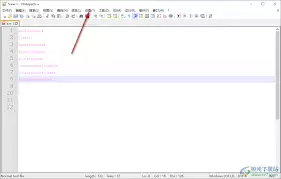
3. 在插件管理窗口中,找到“nppexec”插件并勾选安装。安装完成后重启notepad。
安装好“nppexec”插件后,就可以通过它来设置代码自动缩进了。具体步骤如下:
1. 打开需要设置自动缩进的代码文件。
2. 点击菜单栏中的“插件”,选择“nppexec”,然后点击“execute”。
3. 在弹出的输入框中输入以下命令:
```
perl -pi -e's/^ {0,}/⁄t/g' $0
```
这个命令的作用是将代码行首的任意数量的空格替换为制表符,从而实现代码的自动缩进。
4. 输入完成后点击“ok”即可。此后,当你在该文件中输入代码时,notepad会自动按照设置进行缩进。
除了上述通过“nppexec”插件实现代码自动缩进外,还有一些其他的方法。例如,使用支持代码格式化和缩进功能的第三方代码编辑器,将代码复制粘贴到其中进行格式化后再复制回notepad。但这种方法相对复杂,且可能会丢失一些notepad特有的设置。
总之,在notepad中开启代码自动缩进功能,能让代码编写更加规范、清晰。通过上述介绍的利用“nppexec”插件的方法,你可以轻松为自己的代码添加自动缩进,提升编程体验。
这就是Notepad如何开启代码自动缩进的全部内容了,希望以上内容对小伙伴们有所帮助,更多详情可以关注我们的菜鸟游戏和软件相关专区,更多攻略和教程等你发现!
专题合集
精彩合集,奇葩无下限相关文章
- 历史新高!CounterPoint 称苹果 2025Q4 拿下美国 69% 市场份额,iPhone 17 系列立大功
- 历史新高!CounterPoint 称苹果 2025Q4 拿下美国 69% 市场份额,iPhone 17 系列立大功
- 报告称谷歌搜索 AI 概览准确率约 90%,易被虚假信息操纵
- 华尔街日报:部分富豪因不熟悉 iOS 26 “呼叫筛选”,导致其漏接重要电话
- 华尔街日报:部分富豪因不熟悉 iOS 26 “呼叫筛选”,导致其漏接重要电话
- 散热成拦路虎:SemiWiki 专家解析为何英特尔难以制造 iPhone 芯片
- 实体版提前上架 《朋友收集 梦想生活》完整ROM泄露
- 烟雨江湖新版本如何打造装备-烟雨江湖新版本装备打造方法
- 三国天下归心的转国机制是什么-三国天下归心转国机制介绍
- 伊瑟属性克制机制是什么样-伊瑟属性克制机制如何


大家还在看
-

- 咻咻咻军团修行之旅游戏玩法详解与新手入门攻略
-
26-04-08
-

- 打工吧小精灵好玩吗打工吧小精灵核心玩法与特色系统详解
-
26-04-08
-
- 《红色沙漠》君子之弓位置及获取方法 君子之弓在哪
-
26-04-08
-

- 鸣潮中鸣钟龟如何获取
-
26-04-08
-

- 王者新版大禹铭文如何搭配
-
26-04-08